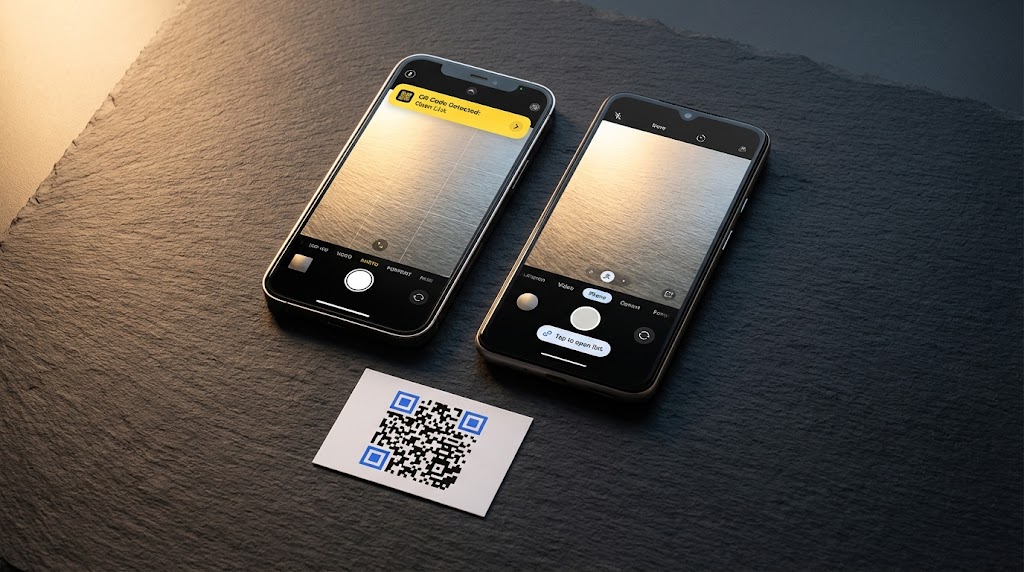
Πώς να Σαρώσετε QR Codes σε iPhone και Android (2026)
Μάθετε πώς να σαρώνετε QR codes σε iPhone και Android με την ενσωματωμένη εφαρμογή κάμερας. Βήμα βήμα για iOS 11+ και Android 9+ με το FreeQR.
Κάθε σύγχρονο smartphone μπορεί να σαρώσει ένα QR code χωρίς να κατεβάσει τίποτα. Αν αναρωτιέστε πώς να σαρώσετε ένα QR code σε iPhone ή Android, η απάντηση είναι πιο απλή από όσο υποδεικνύουν οι περισσότεροι οδηγοί: ανοίξτε την εφαρμογή Camera, στρέψτε την προς τον κώδικα και πατήστε τον σύνδεσμο που εμφανίζεται. Αυτό είναι όλο για τους περισσότερους ανθρώπους.
Αλλά "οι περισσότεροι άνθρωποι" δεν καλύπτει κάθε περίπτωση. Ίσως η κάμερά σας δεν εντοπίζει τον κώδικα. Ίσως το QR code είναι ένα στιγμιότυπο οθόνης στη συλλογή φωτογραφιών σας. Ίσως μόλις πήρατε ένα νέο τηλέφωνο και ο σαρωτής λειτουργεί διαφορετικά από τον προηγούμενο.
Αυτός ο οδηγός καλύπτει κάθε μέθοδο και στις δύο πλατφόρμες, με τις ακριβείς διαδρομές ρυθμίσεων και τις εκδόσεις λειτουργικού συστήματος που πραγματικά μετράνε. Για μια γενική επισκόπηση της σάρωσης σε όλες τις συσκευές (συμπεριλαμβανομένων υπολογιστών), δείτε τον πλήρη οδηγό σάρωσης QR code.
Βασικά σημεία:
Κάθε iPhone από το iOS 11 (2017) και τα περισσότερα τηλέφωνα Android από το Android 9 (2018) σαρώνουν QR codes εγγενώς μέσω της εφαρμογής Camera. Δεν χρειάζεται λήψη.
Το iPhone προσφέρει τρεις μεθόδους σάρωσης: εφαρμογή Camera, Code Scanner στο Control Center και Live Text για στιγμιότυπα οθόνης.
Το Android προσφέρει τέσσερις μεθόδους: εφαρμογή Camera, Google Lens, πλακίδιο Quick Settings (Samsung) και Circle to Search (συσκευές 2024+).
Η Apple αναφέρει ότι το 96% των ενεργών iPhone τρέχουν iOS 16 ή νεότερο. Τα δεδομένα διανομής της Google δείχνουν ότι το 93% των ενεργών συσκευών Android τρέχουν Android 9 ή νεότερο.
Αν η σάρωση αποτύχει, η αιτία είναι σχεδόν πάντα η απόσταση, ο φωτισμός ή μια απενεργοποιημένη ρύθμιση.
Χαρακτηριστικό | iPhone | Android |
|---|---|---|
Εγγενής σάρωση από | iOS 11 (Σεπτέμβριος 2017) | Android 9 Pie (Αύγουστος 2018) |
Κύρια μέθοδος | Εφαρμογή Camera | Εφαρμογή Camera |
Δευτερεύουσα μέθοδος | Code Scanner (Control Center) | Google Lens |
Σάρωση στιγμιοτύπων | Live Text (iOS 16+) | Google Lens / Circle to Search |
Γρήγορη πρόσβαση | Control Center | Πλακίδιο Quick Settings (Samsung) |
Διαδρομή ρυθμίσεων | Ρυθμίσεις > Κάμερα > Σάρωση QR codes | Εφαρμογή Camera > εικονίδιο γραναζιού > Σάρωση QR codes |
Πώς να σαρώσετε ένα QR code σε iPhone
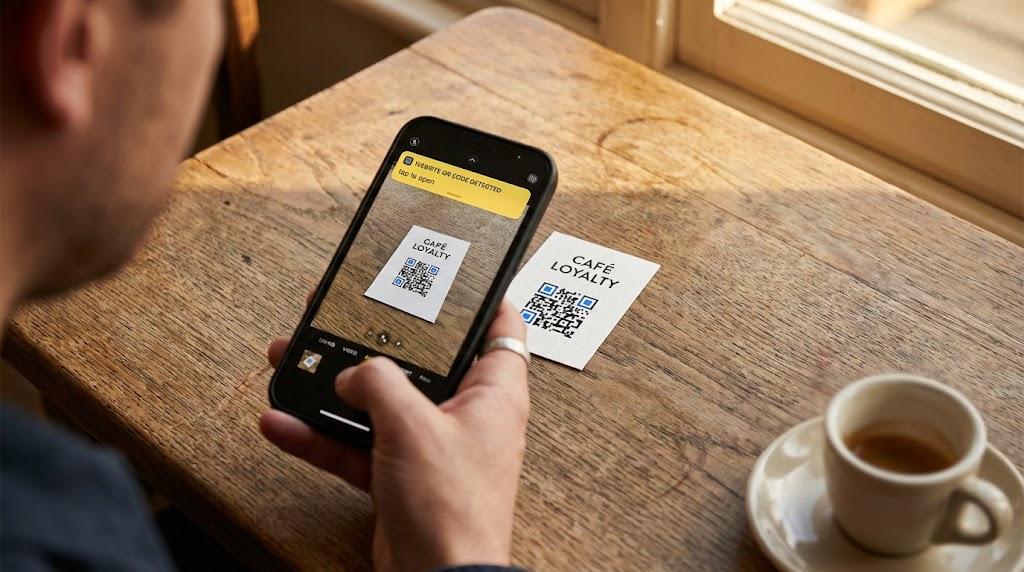
Η Apple πρόσθεσε εγγενή σάρωση QR code στην εφαρμογή Camera του iPhone στο iOS 11, που κυκλοφόρησε τον Σεπτέμβριο του 2017. Σύμφωνα με τα δεδομένα υποστήριξης της Apple, το 96% των ενεργών iPhone τρέχουν iOS 16 ή νεότερο. Αν το iPhone σας κατασκευάστηκε τα τελευταία οκτώ χρόνια, σαρώνει QR codes εκ κατασκευής.
Χρήση της εφαρμογής Camera (iOS 11+)
Αυτή είναι η μέθοδος που θα χρησιμοποιείτε στο 95% των περιπτώσεων.
Ανοίξτε την εφαρμογή Camera (την ενσωματωμένη, όχι κάμερα τρίτου κατασκευαστή).
Στρέψτε το τηλέφωνό σας προς το QR code. Δεν χρειάζεται να τραβήξετε φωτογραφία.
Ένα κίτρινο banner εμφανίζεται στο πάνω μέρος της οθόνης με τον σύνδεσμο.
Πατήστε το banner για να το ανοίξετε στο Safari.
Η κάμερα εντοπίζει τα QR codes αυτόματα. Δεν υπάρχει ειδική λειτουργία για ενεργοποίηση ούτε κουμπί για πάτημα. Απλά στρέψτε και περιμένετε περίπου ένα δευτερόλεπτο.
Αν το κίτρινο banner δεν εμφανίζεται, ελέγξτε αν η σάρωση είναι ενεργοποιημένη: μεταβείτε στις Ρυθμίσεις > Κάμερα > Σάρωση QR codes και βεβαιωθείτε ότι ο διακόπτης είναι ενεργοποιημένος. Είναι ενεργοποιημένος από προεπιλογή, αλλά περιστασιακά απενεργοποιείται κατά τη διάρκεια μιας ενημέρωσης iOS ή κατά λάθος.
Χρήση του Code Scanner στο Control Center
Το iPhone διαθέτει ένα ξεχωριστό εργαλείο Code Scanner που είναι ανεξάρτητο από την εφαρμογή Camera. Είναι χρήσιμο όταν η εφαρμογή Camera δεν εντοπίζει έναν κώδικα, επειδή το Code Scanner χρησιμοποιεί μια ελαφρώς διαφορετική μέθοδο εντοπισμού και ανοίγει αυτόματα τους συνδέσμους χωρίς να εμφανίζει πρώτα banner.
Ανοίξτε το Control Center (σύρετε προς τα κάτω από την πάνω δεξιά γωνία, ή σύρετε προς τα πάνω από κάτω σε iPhone με κουμπί Home).
Πατήστε το εικονίδιο Code Scanner. Μοιάζει με QR code μέσα σε πλαίσιο σκοπεύτρου.
Στρέψτε το τηλέφωνό σας προς το QR code. Ανοίγει αυτόματα τον σύνδεσμο.
Αν δεν βλέπετε το Code Scanner στο Control Center, προσθέστε το μέσω Ρυθμίσεις > Control Center, και μετά πατήστε το πράσινο εικονίδιο συν δίπλα στο Code Scanner.
Σάρωση QR code από στιγμιότυπο οθόνης ή αποθηκευμένη εικόνα
Αν το QR code είναι στιγμιότυπο οθόνης ή αποθηκευμένη φωτογραφία στο iPhone σας, δεν χρειάζεστε δεύτερο τηλέφωνο για να το σαρώσετε.
Ανοίξτε την εικόνα στην εφαρμογή Photos.
Πατήστε παρατεταμένα το δάχτυλό σας πάνω στο QR code στην εικόνα.
Εμφανίζεται ένα μενού. Πατήστε Άνοιγμα στο Safari (ή τη σχετική ενέργεια).
Αυτό χρησιμοποιεί τη λειτουργία Live Text της Apple, διαθέσιμη σε iPhone XS και νεότερα μοντέλα με iOS 16+. Το Live Text αναγνωρίζει QR codes σε εικόνες με τον ίδιο τρόπο που αναγνωρίζει κείμενο. Εκτελείται στη συσκευή, λειτουργεί χωρίς σύνδεση και χρειάζεται περίπου δύο δευτερόλεπτα.
Για παλαιότερα iPhone που δεν υποστηρίζουν Live Text, μπορείτε να ανεβάσετε το στιγμιότυπο οθόνης στον web scanner του FreeQR στο browser σας. Δεν απαιτείται εγκατάσταση εφαρμογής.
Για μια πλήρη παρουσίαση κάθε μεθόδου σάρωσης στιγμιοτύπων, δείτε τον οδηγό μας για τη σάρωση QR code από εικόνα.
Πώς να σαρώσετε ένα QR code σε Android
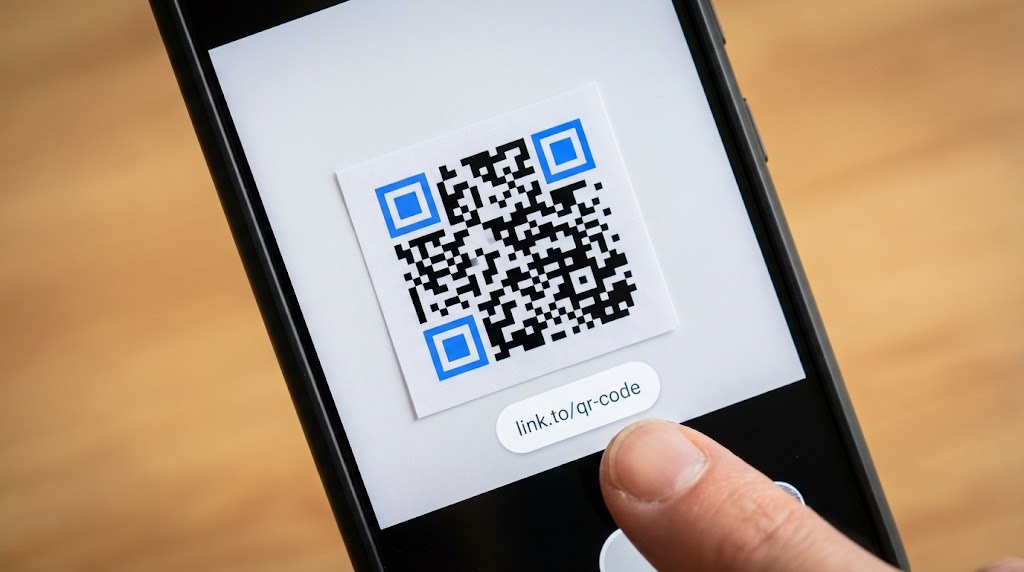
Η εγγενής σάρωση QR code έγινε standard στο Android με το Android 9 Pie, που κυκλοφόρησε τον Αύγουστο του 2018. Σύμφωνα με το apilevels.com, το 93% των ενεργών συσκευών Android τρέχουν Android 9 ή νεότερο. Η ακριβής διεπαφή σάρωσης ποικίλλει ανάλογα με τον κατασκευαστή, αλλά η βασική διαδικασία είναι ίδια σε Pixel, Samsung, OnePlus και τις περισσότερες άλλες μάρκες.
Χρήση της εφαρμογής Camera (Pixel, Samsung, OnePlus)
Ανοίξτε την εφαρμογή Camera.
Στρέψτε την προς το QR code και κρατήστε σταθερά για ένα δευτερόλεπτο.
Ένας σύνδεσμος ή αναδυόμενο παράθυρο εμφανίζεται στην οθόνη. Πατήστε για να ανοίξετε.
Στα τηλέφωνα Google Pixel, η εφαρμογή Camera εμφανίζει ένα μικρό chip στο κάτω μέρος του σκοπεύτρου με τον εντοπισμένο σύνδεσμο. Πατήστε για να ανοίξετε.
Στα τηλέφωνα Samsung Galaxy, εμφανίζεται ένα αναδυόμενο επικάλυμμα στο σκόπευτρο. Αν η κάμερα δεν εντοπίζει QR codes, ανοίξτε τις ρυθμίσεις κάμερας (πατήστε το εικονίδιο γραναζιού μέσα στην εφαρμογή Camera) και βεβαιωθείτε ότι η Σάρωση QR codes είναι ενεργοποιημένη.
Στα τηλέφωνα OnePlus, η διαδικασία είναι ίδια με τα Pixel. Ο σύνδεσμος εμφανίζεται ως banner ή chip επικάλυμμα στην προεπισκόπηση κάμερας. Αν δεν λειτουργεί, ελέγξτε τις Ρυθμίσεις κάμερας > Σάρωση QR codes.
Χρήση του Google Lens
Το Google Lens είναι προεγκατεστημένο στα περισσότερα τηλέφωνα Android και χειρίζεται καλά τα QR codes, είτε ο κώδικας είναι μπροστά σας είτε αποθηκευμένος ως εικόνα.
Ανοίξτε την εφαρμογή Google ή απευθείας το Google Lens.
Πατήστε το εικονίδιο κάμερας ή Lens στη γραμμή αναζήτησης.
Στρέψτε το τηλέφωνό σας προς το QR code.
Το Lens το αναγνωρίζει και εμφανίζει τον σύνδεσμο. Πατήστε για να ανοίξετε.
Σε πολλά τηλέφωνα, μπορείτε να αποκτήσετε πρόσβαση στο Google Lens μέσα από την εφαρμογή Camera. Αναζητήστε ένα μικρό εικονίδιο Lens στη γωνία της διεπαφής κάμερας.
Το Google Lens σαρώνει επίσης QR codes από αποθηκευμένες εικόνες. Ανοίξτε οποιαδήποτε φωτογραφία στο Google Photos, πατήστε το εικονίδιο Lens στο κάτω μέρος, και εντοπίζει QR codes στην εικόνα. Αυτός είναι ο ευκολότερος τρόπος σάρωσης QR code από στιγμιότυπο οθόνης σε Android.
Χρήση του πλακιδίου Quick Settings
Τα τηλέφωνα Samsung Galaxy διαθέτουν ειδικό σαρωτή QR στο πάνελ Quick Settings.
Σύρετε προς τα κάτω από το πάνω μέρος της οθόνης δύο φορές για να ανοίξετε τις Quick Settings.
Αναζητήστε το πλακίδιο Σάρωση QR code. (Ίσως χρειαστεί να σύρετε αριστερά για να το βρείτε, ή πατήστε το εικονίδιο μολυβιού/επεξεργασίας για να το προσθέσετε.)
Πατήστε το, στη συνέχεια στρέψτε την κάμερα προς τον κώδικα.
Αυτή η συντόμευση ανοίγει έναν ελαφρύ σαρωτή χωρίς να φορτώνει ολόκληρη την εφαρμογή Camera. Είναι πιο γρήγορη για μεμονωμένες σαρώσεις.
Χρήση του Circle to Search (συσκευές 2024+)
Το Circle to Search είναι μια νεότερη λειτουργία διαθέσιμη σε Pixel 6 και νεότερα, Samsung Galaxy S21 και νεότερα, και επιλεγμένες άλλες συσκευές Android (κυκλοφόρησε κατά τη διάρκεια του 2024). Σας επιτρέπει να σαρώσετε ένα QR code που βρίσκεται ήδη στην οθόνη σας χωρίς να τραβήξετε πρώτα στιγμιότυπο οθόνης.
Πατήστε παρατεταμένα το κουμπί Home ή τη γραμμή πλοήγησης σε οποιαδήποτε οθόνη που εμφανίζει QR code.
Το Circle to Search ενεργοποιείται. Κυκλώστε ή πατήστε το QR code στην οθόνη.
Η Google αναγνωρίζει τον κώδικα και εμφανίζει τον σύνδεσμο.
Αν κάποιος σας στείλει QR code σε μήνυμα ή email, αυτό σας γλιτώνει από τη λήψη στιγμιοτύπου και το άνοιγμα στο Lens. Σαρώνετε απευθείας από τη συνομιλία.
Ποια μέθοδο πρέπει να χρησιμοποιήσω;
Τις περισσότερες φορές, η εφαρμογή Camera είναι ό,τι χρειάζεστε. Αλλά ορισμένες καταστάσεις απαιτούν διαφορετική προσέγγιση. Ακολουθεί μια γρήγορη αναφορά:
Κατάσταση | iPhone | Android |
|---|---|---|
QR code μπροστά σας | Εφαρμογή Camera | Εφαρμογή Camera |
Η Camera δεν εντοπίζει | Code Scanner (Control Center) | Google Lens |
QR code σε στιγμιότυπο οθόνης | Παρατεταμένο πάτημα στο Photos (Live Text) | Google Lens στο Google Photos |
QR code σε μήνυμα κειμένου | Στιγμιότυπο, μετά Live Text | Circle to Search (παρατεταμένο πάτημα γραμμής πλοήγησης) |
Χαμηλός φωτισμός ή κατεστραμμένος κώδικας | Code Scanner (με ενσωματωμένο φακό) | Google Lens (πιο ανεκτικός εντοπισμός) |
Ταχύτερη δυνατή σάρωση | Εφαρμογή Camera από οθόνη κλειδώματος | Πλακίδιο Quick Settings (Samsung) |
Τι γίνεται αν δεν λειτουργεί;
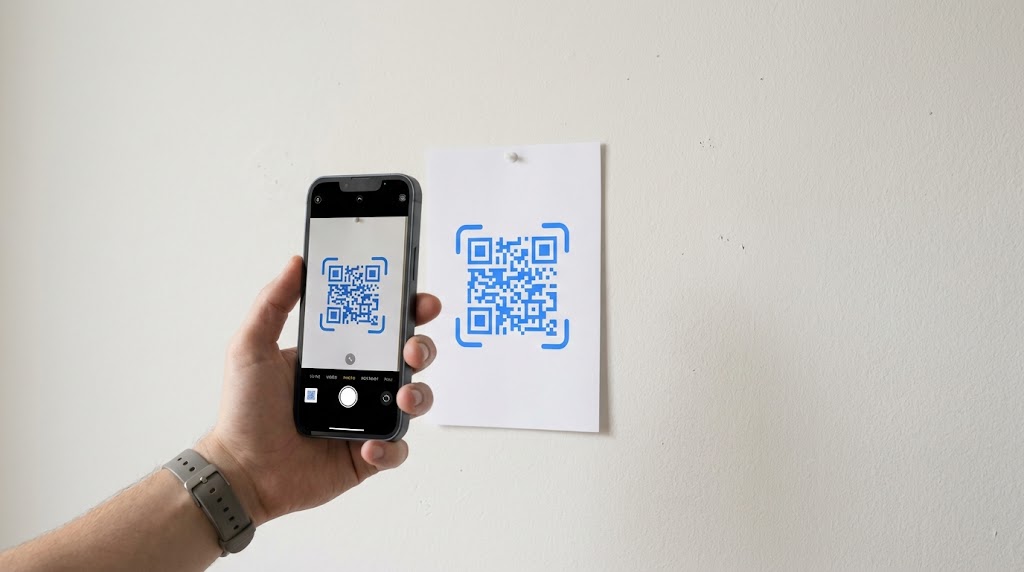
Αν το τηλέφωνό σας δεν εντοπίζει ένα QR code, το πρόβλημα είναι σχεδόν πάντα ένα από τρία πράγματα: μια ρύθμιση, η απόσταση ή ο φωτισμός.
Ελέγξτε πρώτα τις ρυθμίσεις. Στο iPhone, μεταβείτε στις Ρυθμίσεις > Κάμερα > Σάρωση QR codes και επιβεβαιώστε ότι ο διακόπτης είναι ενεργοποιημένος. Στο Android, ανοίξτε τις ρυθμίσεις της εφαρμογής Camera (το εικονίδιο γραναζιού μέσα στην εφαρμογή Camera) και αναζητήστε την επιλογή "Σάρωση QR codes". Τα Samsung, Pixel και OnePlus διαθέτουν όλα αυτόν τον διακόπτη, αν και η ακριβής ετικέτα ποικίλλει.
Ρυθμίστε την απόσταση. Κρατήστε το τηλέφωνό σας 15-30 εκ. (6-12 ίντσες) από το QR code. Πολύ κοντά και η κάμερα δεν μπορεί να εστιάσει. Πολύ μακριά και ο κώδικας είναι πολύ μικρός για ανάγνωση. Ένας καλός κανόνας: η απόσταση σάρωσης δεν πρέπει να υπερβαίνει 10 φορές το πλάτος του QR code.
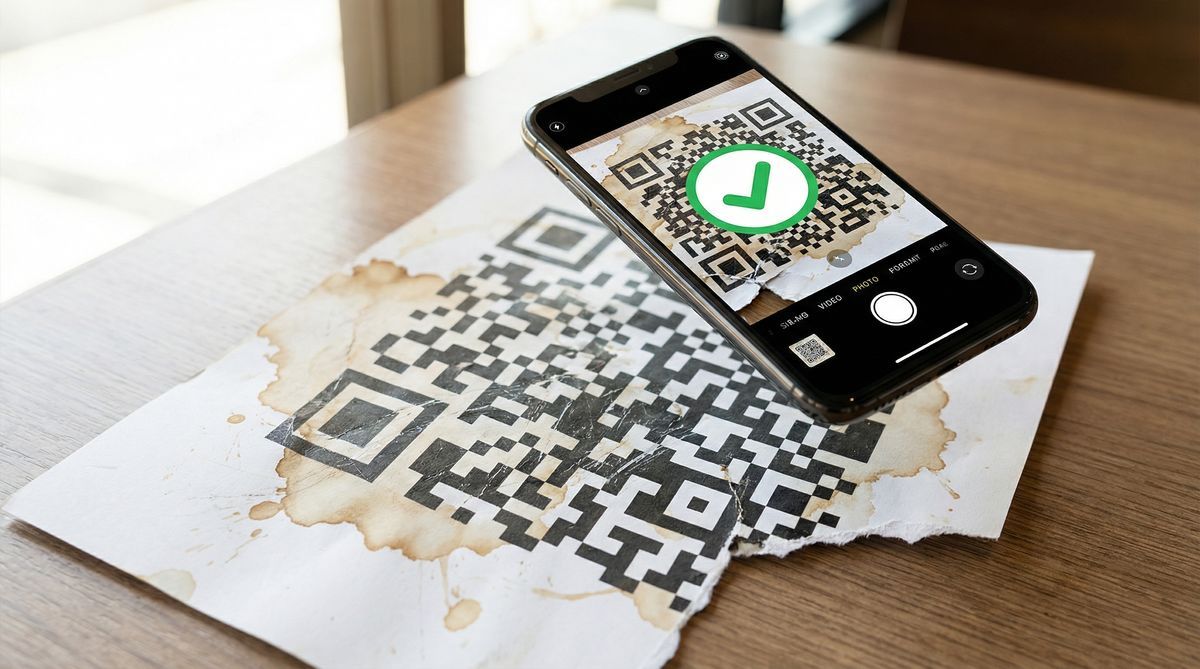
Βελτιώστε τον φωτισμό. Τα QR codes χρειάζονται αρκετή αντίθεση μεταξύ των σκούρων και ανοιχτών modules. Σε συνθήκες χαμηλού φωτισμού, χρησιμοποιήστε τον φακό ενός άλλου τηλεφώνου ή μετακινηθείτε σε πιο φωτεινό σημείο.
Καθαρίστε τον φακό της κάμερας. Ένας λερωμένος φακός προκαλεί περισσότερες αποτυχίες σάρωσης από ό,τι νομίζουν οι περισσότεροι. Σκουπίστε τον με ένα μαλακό πανί.
Δοκιμάστε διαφορετικό σαρωτή. Αν η εφαρμογή Camera αποτύχει, το Google Lens τείνει να είναι πιο ανεκτικό με κατεστραμμένους ή χαμηλής αντίθεσης κώδικες. Στο iPhone, το Code Scanner στο Control Center εντοπίζει συχνά κώδικες που η εφαρμογή Camera χάνει.
Για έναν πλήρη οδηγό αντιμετώπισης προβλημάτων με περισσότερες ειδικές περιπτώσεις, δείτε τον πλήρη οδηγό σάρωσης QR code.
Χρειάζεστε εφαρμογή σάρωσης QR code;
Όχι. Κάθε iPhone από το iOS 11 (2017) και κάθε κύριο τηλέφωνο Android από το Android 9 (2018) σαρώνει QR codes με την ενσωματωμένη εφαρμογή Camera. Οι εφαρμογές σάρωσης QR τρίτων αναπαράγουν μια λειτουργία που το τηλέφωνό σας ήδη διαθέτει, και πολλές από αυτές εμφανίζουν διαφημίσεις μεταξύ σαρώσεων ή ζητούν δικαιώματα που δεν χρειάζονται.
Εκτιμάται ότι 89 εκατομμύρια Αμερικανοί σάρωσαν QR code το 2024 (Statista), και οι περισσότεροι χρησιμοποίησαν την εγγενή κάμερα του τηλεφώνου τους, όχι κάποια εφαρμογή που κατέβασαν.
Η μόνη περίπτωση όπου ένα ξεχωριστό εργαλείο βοηθά είναι η σάρωση QR code από στιγμιότυπο οθόνης ή αποθηκευμένη εικόνα. Αλλά ακόμα και αυτό αντιμετωπίζεται εγγενώς από το Live Text στο iPhone και το Google Lens στο Android, χωρίς λήψη.
Για την πλήρη ανάλυση του γιατί οι εφαρμογές σάρωσης εξακολουθούν να υπάρχουν και ποια προβλήματα μπορεί να προκαλέσουν, δείτε το άρθρο μας για το αν χρειάζεστε εφαρμογή σάρωσης QR code.
Συχνές Ερωτήσεις
Πώς σαρώνω ένα QR code με το iPhone μου;
Ανοίξτε την εφαρμογή Camera και στρέψτε την προς το QR code. Ένα κίτρινο banner εμφανίζεται στο πάνω μέρος της οθόνης με τον σύνδεσμο. Πατήστε για να το ανοίξετε. Αυτό λειτουργεί σε οποιοδήποτε iPhone με iOS 11 ή νεότερο (από τον Σεπτέμβριο του 2017). Δεν χρειάζεται λήψη εφαρμογής. Αν το banner δεν εμφανίζεται, ελέγξτε τις Ρυθμίσεις > Κάμερα > Σάρωση QR codes.
Πώς σαρώνω ένα QR code σε Android;
Ανοίξτε την εφαρμογή Camera και στρέψτε την προς το QR code. Ένας σύνδεσμος ή αναδυόμενο παράθυρο εμφανίζεται στην οθόνη. Πατήστε για να ανοίξετε. Αυτό λειτουργεί στα περισσότερα τηλέφωνα Android με Android 9 ή νεότερο (από τον Αύγουστο του 2018). Αν η εφαρμογή Camera δεν εντοπίζει κώδικες, ανοίξτε το Google Lens και στρέψτε το προς τον κώδικα.
Μπορώ να σαρώσω QR code από στιγμιότυπο οθόνης;
Ναι. Στο iPhone (iOS 16+), ανοίξτε το στιγμιότυπο στο Photos και πατήστε παρατεταμένα πάνω στο QR code. Στο Android, ανοίξτε την εικόνα στο Google Photos και πατήστε το εικονίδιο Google Lens. Και οι δύο μέθοδοι εντοπίζουν τον κώδικα και σας δίνουν τον σύνδεσμο. Για τον πλήρη οδηγό, δείτε το άρθρο μας για τη σάρωση QR codes από εικόνες.
Χρειάζεται να κατεβάσω εφαρμογή σάρωσης QR code;
Όχι. Η ενσωματωμένη εφαρμογή Camera του τηλεφώνου σας χειρίζεται τη σάρωση QR code τόσο σε iPhone όσο και σε Android. Οι εφαρμογές σάρωσης QR τρίτων προσθέτουν διαφημίσεις και περιττά δικαιώματα χωρίς να προσφέρουν τίποτα που η κάμερά σας δεν μπορεί να κάνει. Για μια αναλυτικότερη εξέταση, δείτε αν χρειάζεστε εφαρμογή σάρωσης QR code.
Γιατί δεν σαρώνει το τηλέφωνό μου το QR code;
Οι πιο συνηθισμένες αιτίες είναι η απόσταση (κρατήστε το τηλέφωνο 15-30 εκ. μακριά), ο κακός φωτισμός, ο βρώμικος φακός κάμερας ή μια απενεργοποιημένη ρύθμιση. Στο iPhone, ελέγξτε τις Ρυθμίσεις > Κάμερα > Σάρωση QR codes. Στο Android, ελέγξτε τις ρυθμίσεις της εφαρμογής Camera για τον διακόπτη "Σάρωση QR codes". Αν η εφαρμογή Camera εξακολουθεί να μην λειτουργεί, δοκιμάστε το Google Lens ή τον Code Scanner του iPhone στο Control Center.
Γράφτηκε από τον Andy Lee, Ειδικό Τεχνολογίας QR στη FreeQR. Για μια βαθύτερη κατανόηση του πώς τα QR codes αποθηκεύουν και κωδικοποιούν δεδομένα, διαβάστε τον οδηγό μας για τι είναι ένα QR code και πώς λειτουργεί.