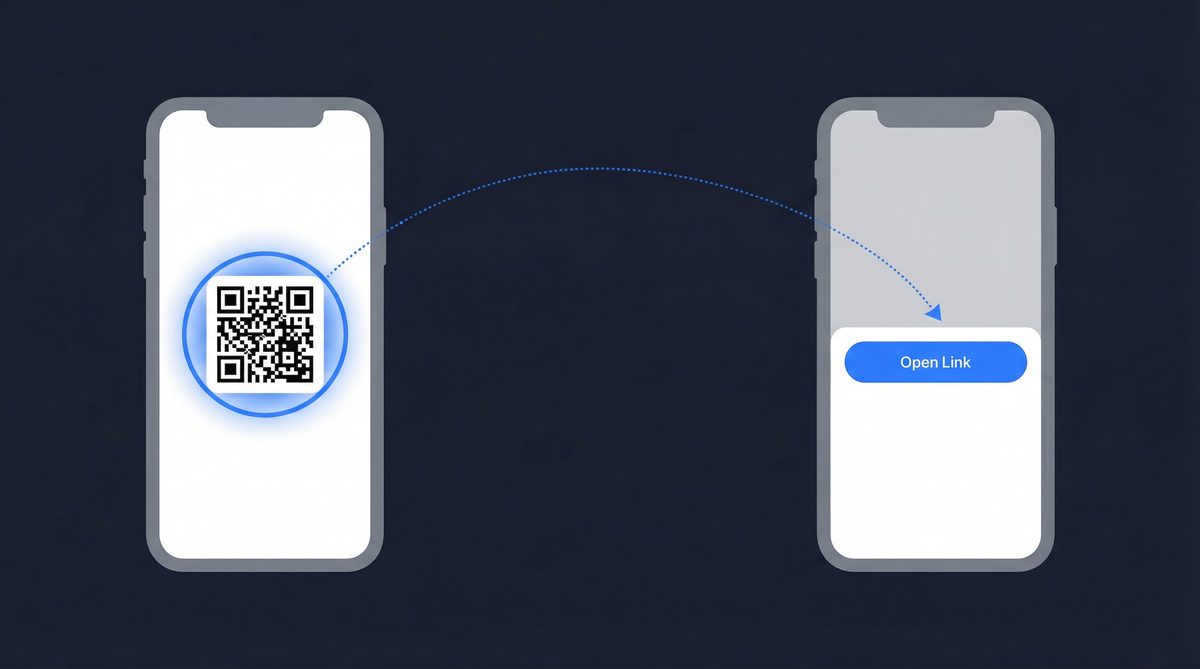
Πώς να Σαρώσετε ένα QR Code από μια Εικόνα στο Τηλέφωνο ή τον Υπολογιστή
Μάθετε πώς να σαρώσετε ένα QR code από εικόνα, screenshot ή αποθηκευμένη φωτογραφία σε iPhone, Android, Mac και Windows. Χωρίς εφαρμογή με το FreeQR.
Κάποιος σας στέλνει ένα QR code με μήνυμα. Ή κάνετε screenshot από κάποιο site. Τώρα κοιτάτε μια εικόνα ενός QR code στην ίδια συσκευή που θα χρησιμοποιούσατε κανονικά για να το σαρώσετε. Δεν μπορείτε ακριβώς να στρέψετε την κάμερα στη δική σας οθόνη.
Έχω βρεθεί σε αυτή την κατάσταση περισσότερες φορές από όσες μπορώ να μετρήσω. Μπορείτε να σαρώσετε ένα QR code από μια εικόνα χωρίς δεύτερο τηλέφωνο και χωρίς να κατεβάσετε τίποτα. Το τηλέφωνο και ο υπολογιστής σας έχουν ήδη τα απαραίτητα ενσωματωμένα εργαλεία.
Γρήγορη απάντηση: Σε iPhone (iOS 16+), ανοίξτε την εικόνα στο Photos και πατήστε παρατεταμένα στο QR code. Σε Android, ανοίξτε την εικόνα και πατήστε το εικονίδιο Google Lens. Σε Mac, ανοίξτε την εικόνα στο Preview ή Quick Look. Σε οποιονδήποτε υπολογιστή, κάντε δεξί κλικ σε μια εικόνα QR code στο Chrome και επιλέξτε "Search image with Google Lens".
Βασικά σημεία:
Κάθε iPhone από το XS (2018) μπορεί να σαρώνει QR codes από αποθηκευμένες εικόνες χρησιμοποιώντας το Live Text, που εισήχθη στο iOS 15 και επεκτάθηκε σε QR codes στο iOS 16.
Το Google Lens, διαθέσιμο σε πάνω από 3 δισεκατομμύρια συσκευές Android από το 2024, διαβάζει QR codes από οποιαδήποτε φωτογραφία στη συλλογή σας.
Το macOS Ventura (2022) πρόσθεσε εγγενή ανίχνευση QR code στο Preview και Quick Look. Δεν χρειάζεται εφαρμογή τρίτων.
Η ενσωματωμένη ενοποίηση Google Lens του Chrome λειτουργεί σε Windows, Mac και Linux για QR codes σε ιστοσελίδες.
Εκτιμάται ότι 89 εκατομμύρια Αμερικανοί σάρωσαν ένα QR code το 2022 (Statista).
Ορίστε κάθε μέθοδος που βρήκα και πραγματικά λειτουργεί.
Πώς να σαρώσετε ένα QR code από screenshot (iPhone και Android)
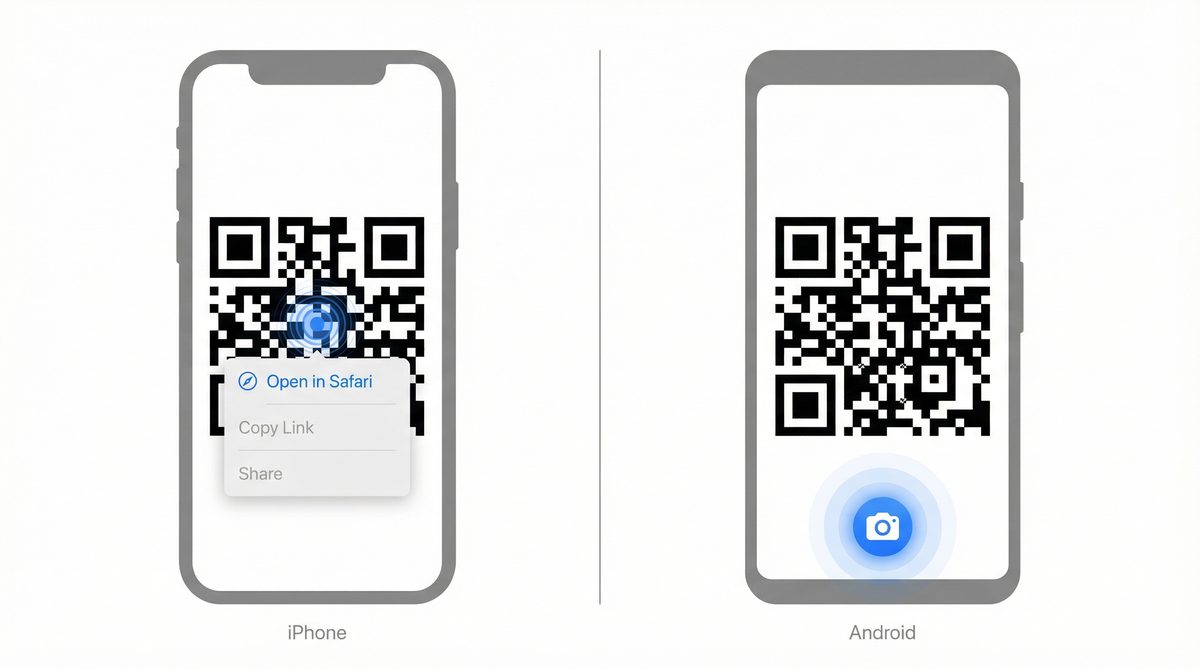
Αυτή είναι η κατάσταση στην οποία βρίσκονται οι περισσότεροι. Κάνατε screenshot ένα QR code και τώρα πρέπει να ανοίξετε αυτό στο οποίο παραπέμπει. Αυτές οι μέθοδοι λειτουργούν τόσο σε iPhone όσο και σε Android, χρησιμοποιούν αναγνώριση στη συσκευή και δεν στέλνουν την εικόνα σας σε κανέναν server.
iPhone: Παρατεταμένο πάτημα Live Text (iOS 16+)
Η Apple πρόσθεσε το Live Text στο iOS 15 για αναγνώριση κειμένου σε εικόνες, και στη συνέχεια το επέκτεινε σε QR codes στο iOS 16. Τρέχει στη συσκευή, λειτουργεί offline και υποστηρίζει οποιοδήποτε iPhone με τσιπ A12 ή νεότερο (XS, XR και όλα τα επόμενα).
Αν χρησιμοποιείτε iOS 16 ή νεότερο, διαρκεί περίπου δύο δευτερόλεπτα.
Ανοίξτε το screenshot στην εφαρμογή Photos.
Πατήστε και κρατήστε το δάχτυλό σας στο QR code μέσα στην εικόνα.
Εμφανίζεται ένα μενού. Πατήστε Open in Safari (ή οποιαδήποτε ενέργεια ενεργοποιεί το QR code).
Το Live Text διαβάζει το μοτίβο του QR code με τον ίδιο τρόπο που διαβάζει κείμενο σε φωτογραφίες. Δεν εμπλέκεται κάμερα.
Αν δεν συμβεί τίποτα όταν πατήσετε παρατεταμένα, ελέγξτε δύο πράγματα: βεβαιωθείτε ότι το QR code είναι τουλάχιστον 100x100 pixels στην εικόνα (τσιμπήστε για μεγέθυνση ή περικόψτε), και επιβεβαιώστε ότι το τηλέφωνό σας τρέχει iOS 16 ή νεότερο μέσω Settings > General > About.
Android: Google Lens από τη συλλογή
Το Google Lens είναι το εργαλείο οπτικής αναζήτησης της Google. Είναι προεγκατεστημένο στα περισσότερα Android τηλέφωνα και είναι επίσης δωρεάν για iPhone. Διαβάζει QR codes, κείμενο και αντικείμενα από οποιαδήποτε εικόνα.
Ανοίξτε το screenshot στο Google Photos (ή στην προεπιλεγμένη εφαρμογή συλλογής).
Πατήστε το εικονίδιο Google Lens στο κάτω μέρος της οθόνης.
Το Lens ανιχνεύει το QR code και εμφανίζει τον σύνδεσμο. Πατήστε για να ανοίξει.
Αν δεν βλέπετε το εικονίδιο Lens στη συλλογή σας, ανοίξτε απευθείας το Google Lens, πατήστε το εικονίδιο εικόνας πάνω αριστερά και επιλέξτε το screenshot σας από εκεί.
Για έναν πλήρη οδηγό όλων των μεθόδων σάρωσης (συμπεριλαμβανομένης της σάρωσης με ζωντανή κάμερα), δείτε τον πλήρη οδηγό μας για το πώς να σαρώσετε ένα QR code.
Πώς να σαρώσετε ένα QR code από φωτογραφία στη συλλογή σας
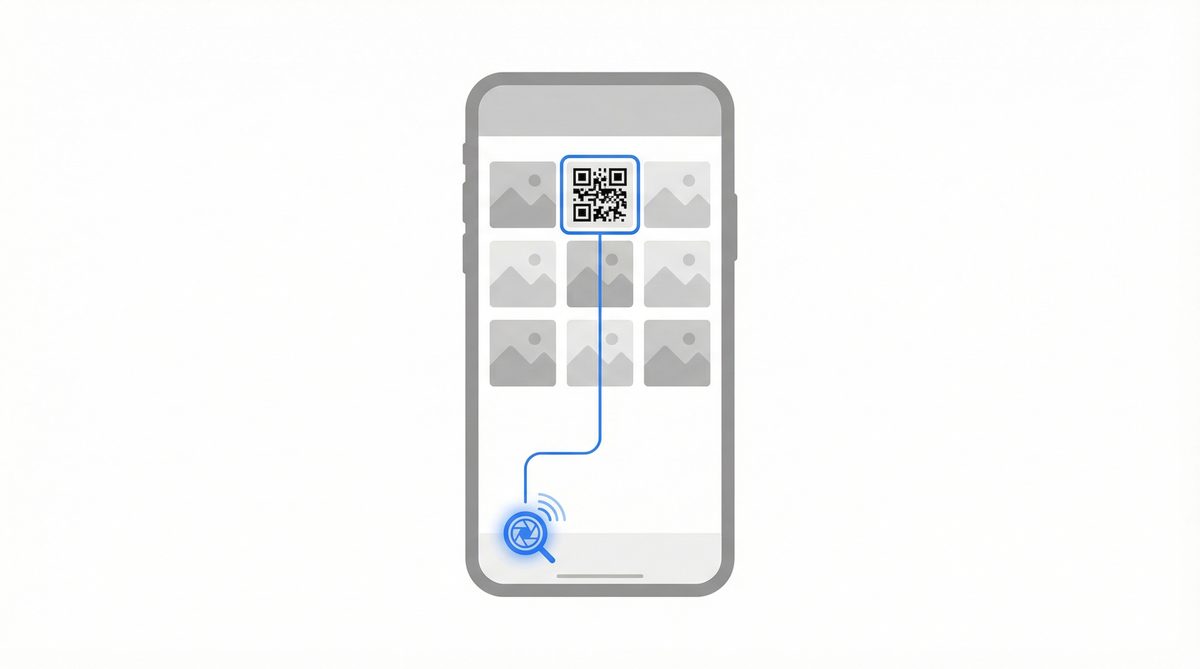
Τα screenshots και οι αποθηκευμένες φωτογραφίες λειτουργούν με τον ίδιο τρόπο. Οποιαδήποτε εικόνα στη συλλογή σας που περιέχει QR code μπορεί να σαρωθεί χρησιμοποιώντας τις παραπάνω μεθόδους. Αλλά μερικές επιπλέον επιλογές αξίζει να τις γνωρίζετε.
Το Google Photos λειτουργεί τόσο σε Android όσο και σε iPhone. Ανοίξτε τη φωτογραφία, πατήστε το εικονίδιο Lens. Αν ήδη χρησιμοποιείτε το Google Photos ως προεπιλεγμένη συλλογή, είχατε αυτή τη δυνατότητα όλο αυτό τον καιρό.
Τα τηλέφωνα Samsung έχουν ενσωματωμένο το Bixby Vision στην εφαρμογή συλλογής. Ανοίξτε τη φωτογραφία, πατήστε το εικονίδιο ματιού και ανιχνεύει QR codes στην εικόνα. Κατά την εμπειρία μου είναι ελαφρώς λιγότερο αξιόπιστο από το Google Lens, αλλά λειτουργεί.
Αν σαρώνετε QR codes από φωτογραφίες τακτικά σε iPhone, μπορείτε να δημιουργήσετε ένα Shortcut για αυτό. Ανοίξτε την εφαρμογή Shortcuts, δημιουργήστε ένα νέο και προσθέστε την ενέργεια "Scan QR/Barcode from Image". Πιο γρήγορο από παρατεταμένο πάτημα κάθε φορά.
Δεν χρειάζεστε κάποια ειδική εφαρμογή "σάρωσης QR code από φωτογραφία" για τίποτα από αυτά. Για περισσότερες πληροφορίες σχετικά με τον τρόπο κωδικοποίησης και αποθήκευσης δεδομένων στα QR codes, δείτε τον οδηγό μας για το τι είναι ένα QR code και πώς λειτουργεί.
Πώς να σαρώσετε ένα QR code στον υπολογιστή σας
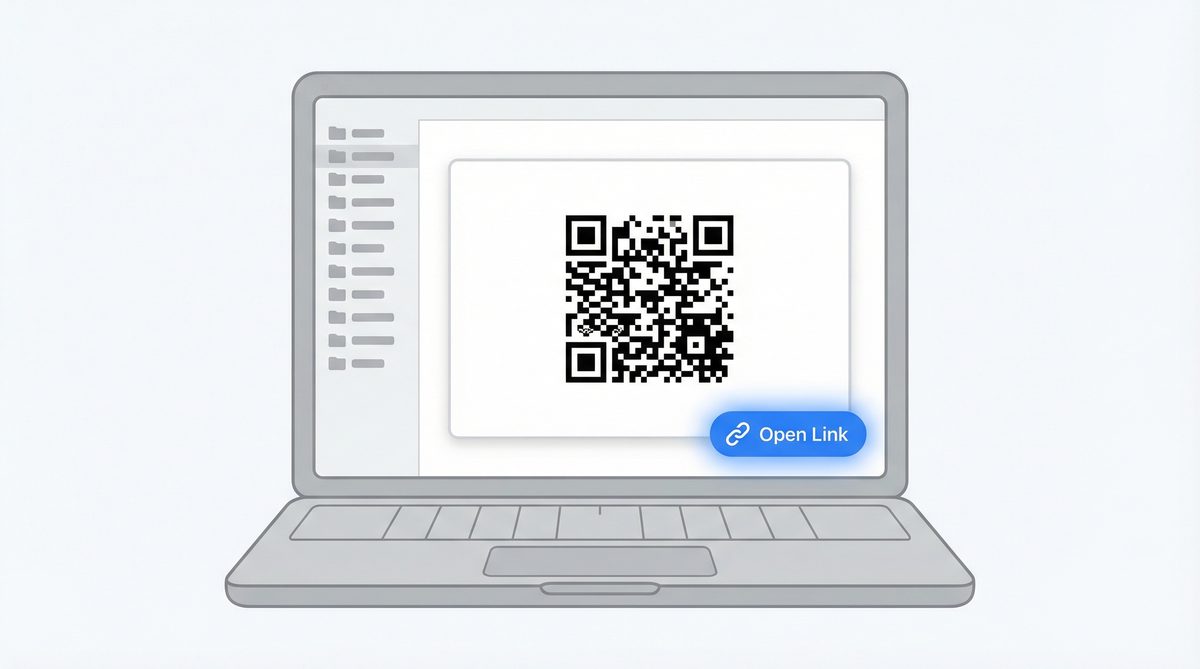
Είστε στο γραφείο σας. Κάποιος σας στέλνει ένα QR code σε e-mail ή μήνυμα Slack. Δεν θέλετε να βγάλετε το τηλέφωνό σας μόνο για να το σαρώσετε.
Mac
Αν τρέχετε macOS Ventura (13) ή νεότερο, ο Mac σας μπορεί να διαβάσει QR codes εγγενώς μέσω του Visual Look Up. Δοκίμασα και τις τρεις μεθόδους παρακάτω σε MacBook Air M2 με Sonoma 14.4.
Κάντε δεξί κλικ στο αρχείο εικόνας και επιλέξτε Quick Look (ή πατήστε Space). Αν το macOS ανιχνεύσει QR code, εμφανίζει έναν σύνδεσμο στον οποίο μπορείτε να κάνετε κλικ στην κάτω δεξιά γωνία. Το ίδιο λειτουργεί και στο Preview.
Αν η εικόνα βρίσκεται στη βιβλιοθήκη Photos, ανοίξτε την και ψάξτε τον δείκτη Live Text στη γωνία. Κάντε κλικ σε αυτόν, μετά κάντε κλικ στο QR code. Ο σύνδεσμος εμφανίζεται ως επικάλυψη.
Στο Safari, κάντε δεξί κλικ σε μια εικόνα QR code σε οποιαδήποτε ιστοσελίδα και ψάξτε "Open Link" ή το ανιχνευμένο URL. Αυτό χρησιμοποιεί το Visual Look Up, που εισήχθη στο macOS Sonoma.
Windows / Chrome
Τα Windows δεν έχουν ενσωματωμένο αναγνώστη QR code τόσο εξελιγμένο όσο του macOS, αλλά ο Chrome καλύπτει το κενό.
Στο Chrome, κάντε δεξί κλικ σε οποιαδήποτε εικόνα QR code σε μια ιστοσελίδα και επιλέξτε "Search image with Google" (ή "Search image with Google Lens" ανάλογα με την έκδοσή σας). Το Lens διαβάζει τον κώδικα και εμφανίζει το URL.
Αν το QR code είναι αποθηκευμένο αρχείο και όχι σε ιστοσελίδα, πηγαίνετε στο Google Lens, κάντε κλικ στο εικονίδιο κάμερας και ανεβάστε το.
Τα Windows έχουν μια εφαρμογή κάμερας με λειτουργία barcode, αλλά ειλικρινά, η μέθοδος Chrome είναι πιο γρήγορη για οτιδήποτε βρίσκεται ήδη στην οθόνη σας.
Η συντόμευση browser (Παρατεταμένο πάτημα σε εικόνες QR code στο web)
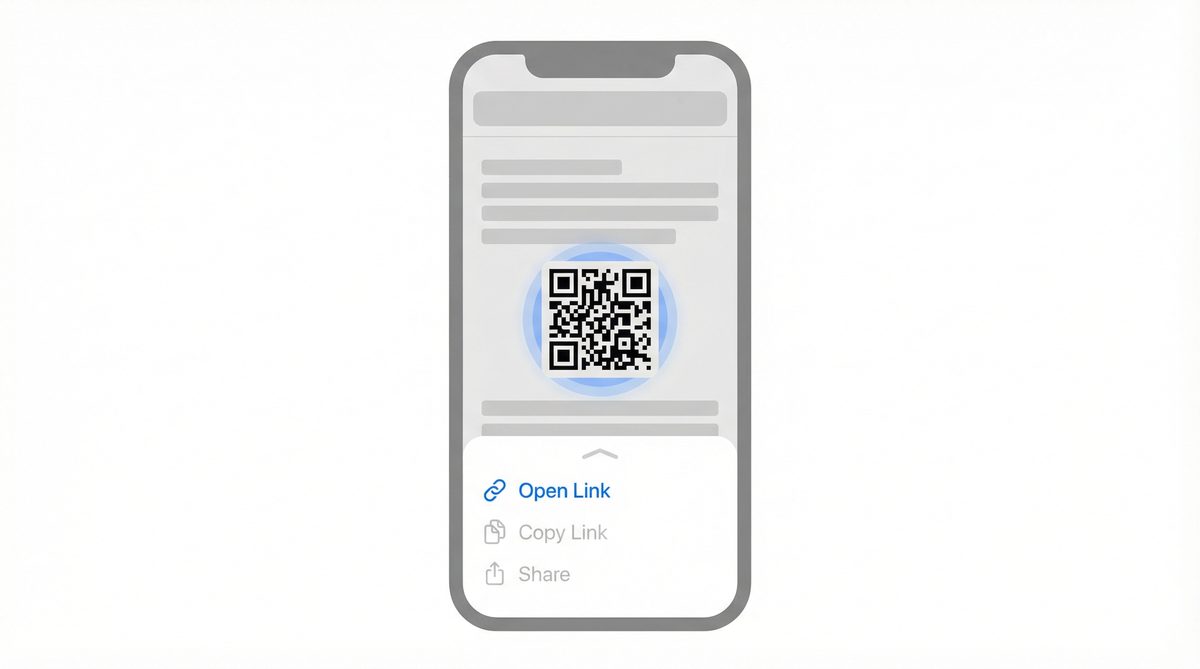
Όταν βλέπετε μια εικόνα QR code σε μια ιστοσελίδα, δεν χρειάζεται πάντα να κάνετε πρώτα screenshot.
Σε iPhone, πατήστε παρατεταμένα στην εικόνα QR code στο Safari. Αν ανιχνεύσει τον κώδικα, το μενού περιβάλλοντος εμφανίζει "Open Link" ακριβώς στην κορυφή. Πατήστε το. Τέλος.
Σε Android, πατήστε παρατεταμένα στην εικόνα στο Chrome και επιλέξτε "Search image with Google Lens". Το Lens διαβάζει τον κώδικα και εμφανίζει τον σύνδεσμο.
Σε desktop Chrome, κάντε δεξί κλικ και επιλέξτε "Search image with Google Lens". Αποκωδικοποιεί στο πλαϊνό πάνελ.
Αυτό λειτουργεί τις περισσότερες φορές. Αποτυγχάνει όταν το QR code είναι ενσωματωμένο σε μεγαλύτερη εικόνα (όπως ένα mockup φυλλαδίου), όταν η ιστοσελίδα μπλοκάρει δεξί κλικ/παρατεταμένο πάτημα, ή όταν η εικόνα είναι CSS background αντί για στοιχείο <img>. Σε αυτές τις περιπτώσεις, κάντε πρώτα screenshot και μετά χρησιμοποιήστε τις μεθόδους συλλογής παραπάνω.
Πότε να χρησιμοποιήσετε web-based scanner
Μερικές φορές τα εγγενή εργαλεία δεν συνεργάζονται. Η εικόνα είναι πολύ μικρή. Το QR code είναι θαμμένο σε ένα πολύπλοκο φόντο. Το τηλέφωνό σας τρέχει παλαιότερη έκδοση λειτουργικού συστήματος που δεν υποστηρίζει Live Text ή Lens.
Αν προτιμάτε να παρακάμψετε εντελώς το βήμα του screenshot, ο web scanner του FreeQR σας επιτρέπει να ανεβάσετε ή να επικολλήσετε οποιαδήποτε εικόνα που περιέχει QR code και να την αποκωδικοποιήσετε σε δευτερόλεπτα. Λειτουργεί σε οποιονδήποτε browser, χωρίς εγκατάσταση.
Ένας web-based scanner είναι επίσης χρήσιμος όταν εργάζεστε σε υπολογιστή χωρίς Chrome (άρα χωρίς ενοποίηση Lens), ή όταν χρειάζεται να αποκωδικοποιήσετε πολλά QR codes από διαφορετικές εικόνες γρήγορα.
Γρήγορη αναφορά: κάθε μέθοδος ανά συσκευή
Συσκευή | Μέθοδος | Πού βρίσκεται | Ελάχ. έκδοση OS |
|---|---|---|---|
iPhone | Παρατεταμένο πάτημα στο Photos | Εφαρμογή Photos > πατήστε και κρατήστε το QR code | iOS 16 (2022) |
Android | Google Lens | Συλλογή > εικονίδιο Lens, ή εφαρμογή Google Lens | Android 8+ (2017) |
Samsung | Bixby Vision | Samsung Gallery > εικονίδιο ματιού | One UI 1.0+ |
Mac | Quick Look / Preview | Δεξί κλικ > Quick Look, ή ανοίξτε στο Preview | macOS Ventura (2022) |
Mac (Safari) | Visual Look Up | Δεξί κλικ εικόνα QR > Open Link | macOS Sonoma (2023) |
Οποιοδήποτε (Chrome) | Google Lens | Δεξί κλικ εικόνα > Search with Google Lens | Chrome 92+ (2021) |
Οποιοσδήποτε browser | Web scanner | Ανέβασμα εικόνας σε web scanner | Οποιοδήποτε |
Συχνές ερωτήσεις
Μπορείτε να σαρώσετε QR code από screenshot;
Ναι. Σε iPhone (iOS 16 ή νεότερο), ανοίξτε το screenshot στο Photos και πατήστε παρατεταμένα στο QR code για να πάρετε τον σύνδεσμο. Σε Android, ανοίξτε το screenshot και πατήστε το εικονίδιο Google Lens. Και οι δύο μέθοδοι λειτουργούν χωρίς δεύτερη συσκευή ή λήψη εφαρμογής. Αν το τηλέφωνό σας είναι παλαιότερο, ανεβάστε το screenshot σε έναν web scanner.
Πώς σαρώνετε QR code σε iPhone από την οθόνη;
Ανοίξτε την εικόνα που περιέχει το QR code στην εφαρμογή Photos, μετά πατήστε και κρατήστε πάνω στο ίδιο το QR code. Εμφανίζεται ένα αναδυόμενο μενού με την επιλογή να ανοίξετε τον σύνδεσμο στο Safari. Αυτό χρησιμοποιεί τη λειτουργία Live Text της Apple και απαιτεί iPhone XS ή νεότερο με iOS 16+. Για παλαιότερα iPhone, χρησιμοποιήστε το Google Lens μέσω της εφαρμογής Google, η οποία είναι δωρεάν.
Πώς σαρώνετε QR code σε Mac ή υπολογιστή;
Σε Mac (macOS Ventura ή νεότερο), ανοίξτε την εικόνα στο Preview ή Quick Look και το macOS ανιχνεύει αυτόματα το QR code, εμφανίζοντας έναν σύνδεσμο στον οποίο μπορείτε να κάνετε κλικ. Σε οποιονδήποτε υπολογιστή, κάντε δεξί κλικ σε μια εικόνα QR code στο Chrome και επιλέξτε "Search image with Google Lens" για αποκωδικοποίηση. Μπορείτε επίσης να ανεβάσετε την εικόνα στο Google Lens ή σε έναν web scanner.
Χρειάζομαι ειδική εφαρμογή για να σαρώσω QR codes από εικόνες;
Όχι. Τα iPhone, Android, Mac και Chrome διαθέτουν όλα ενσωματωμένα εργαλεία που διαβάζουν QR codes από αποθηκευμένες εικόνες. Σε iPhone, είναι το Live Text στο Photos. Σε Android, είναι το Google Lens. Σε Mac, είναι το Preview και Quick Look. Σε οποιονδήποτε browser, είναι το Google Lens μέσω Chrome ή ένας web scanner. Οι εφαρμογές τρίτων για σάρωση QR code είναι περιττές για αυτό.
Γιατί το τηλέφωνό μου δεν σαρώνει QR code από φωτογραφία;
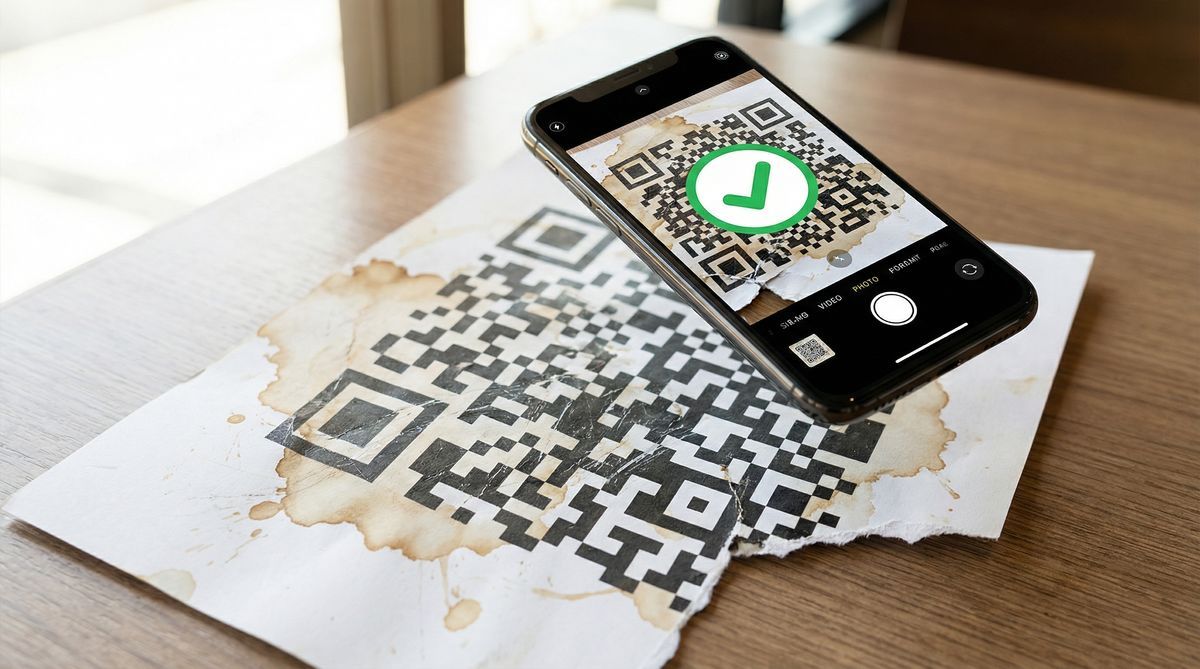
Οι πιο συνηθισμένοι λόγοι: το QR code είναι πολύ μικρό στην εικόνα (χρειάζεται περίπου 100x100 pixels ελάχιστο για αξιόπιστη ανίχνευση, δοκιμάστε μεγέθυνση ή περικοπή), το τηλέφωνό σας τρέχει παλαιότερο λειτουργικό σύστημα που δεν υποστηρίζει ανίχνευση QR code βάσει εικόνας (iOS 15 και παλαιότερο, Android 7 και παλαιότερο), ή το QR code στην εικόνα είναι θολό ή χαμηλής ανάλυσης. Τα QR codes χρησιμοποιούν διόρθωση σφαλμάτων Reed-Solomon για να αντιμετωπίσουν κάποιες ζημιές, αλλά μια θολή εικόνα μειώνει την αντίθεση μεταξύ των μαύρων και λευκών μονάδων στο σημείο που ο αποκωδικοποιητής δεν μπορεί να τις διακρίνει. Αν ο κώδικας είναι καθαρός αλλά το τηλέφωνό σας δεν τον διαβάζει, δοκιμάστε να ανεβάσετε την εικόνα στο Google Lens ή σε έναν web scanner ως εναλλακτική.
Γράφτηκε από τον Andy Lee, ειδικό τεχνολογίας QR στη FreeQR. Το FreeQR βοηθά τους ανθρώπους να δημιουργούν δυναμικά QR codes με ενσωματωμένες σελίδες προορισμού και αναλυτικά στοιχεία σαρώσεων. Μάθετε περισσότερα για εμάς.