Πώς να Σαρώσετε ένα QR Code: Βήμα προς Βήμα για Κάθε Συσκευή
Μάθετε πώς να σαρώσετε ένα QR code με iPhone, Android ή από στιγμιότυπο οθόνης. Απλές οδηγίες βήμα προς βήμα για κάθε συσκευή με το FreeQR.
 Η σάρωση ενός QR code είναι η διαδικασία χρήσης της κάμερας του smartphone ή του ενσωματωμένου scanner για την ανάγνωση των δεδομένων που είναι κωδικοποιημένα στο ασπρόμαυρο μοτίβο ενός QR code, η οποία στη συνέχεια ενεργοποιεί μια ενέργεια, συνήθως το άνοιγμα ενός URL στον browser σας. Κάθε σύγχρονο smartphone μπορεί να σαρώσει ένα QR code χωρίς ειδική εφαρμογή. Είτε προσπαθείτε να σαρώσετε ένα QR code από το τηλέφωνό σας από μια αφίσα στην άλλη πλευρά του δωματίου είτε από ένα στιγμιότυπο οθόνης στη συλλογή φωτογραφιών σας, αυτός ο οδηγός καλύπτει κάθε μέθοδο σε κάθε συσκευή.
Βασικά συμπεράσματα: - Κάθε iPhone (iOS 11+) και τα περισσότερα τηλέφωνα Android (2018+) σαρώνουν QR codes με την ενσωματωμένη εφαρμογή Κάμερα, χωρίς εφαρμογή τρίτων. - Για να σαρώσετε ένα QR code από στιγμιότυπο οθόνης, χρησιμοποιήστε το Google Lens (Android) ή παρατεταμένο πάτημα στις Φωτογραφίες (iPhone, iOS 16+). - Οι πιο συνηθισμένες αποτυχίες σάρωσης προκαλούνται από απόσταση (κρατήστε 15-30 εκ. μακριά), κακό φωτισμό ή βρώμικο φακό κάμερας.
Η σύντομη εκδοχή: Ανοίξτε την εφαρμογή Κάμερα, στρέψτε την προς το QR code και πατήστε το banner ή τον σύνδεσμο που εμφανίζεται. Αυτό λειτουργεί σε κάθε iPhone με iOS 11+ και στα περισσότερα τηλέφωνα Android που κατασκευάστηκαν μετά το 2018. Δεν χρειάζεται επιπλέον εφαρμογή. Σύμφωνα με τη Statista, περίπου 89 εκατομμύρια Αμερικανοί σάρωσαν ένα QR code το 2022, αύξηση 26% σε σχέση με το 2020, και ουσιαστικά όλα τα smartphone που πωλήθηκαν μετά το 2019 υποστηρίζουν εγγενή σάρωση.
Πώς να Σαρώσετε ένα QR Code σε iPhone
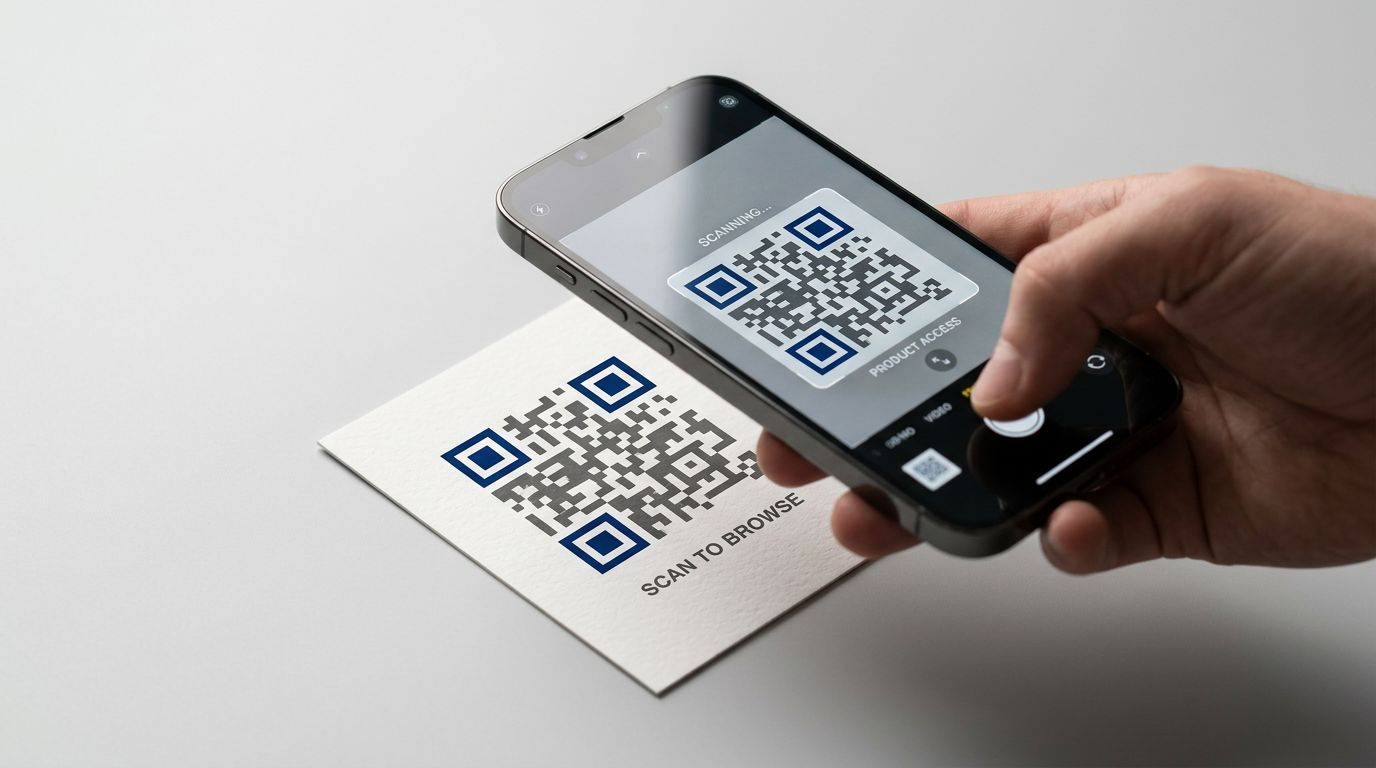
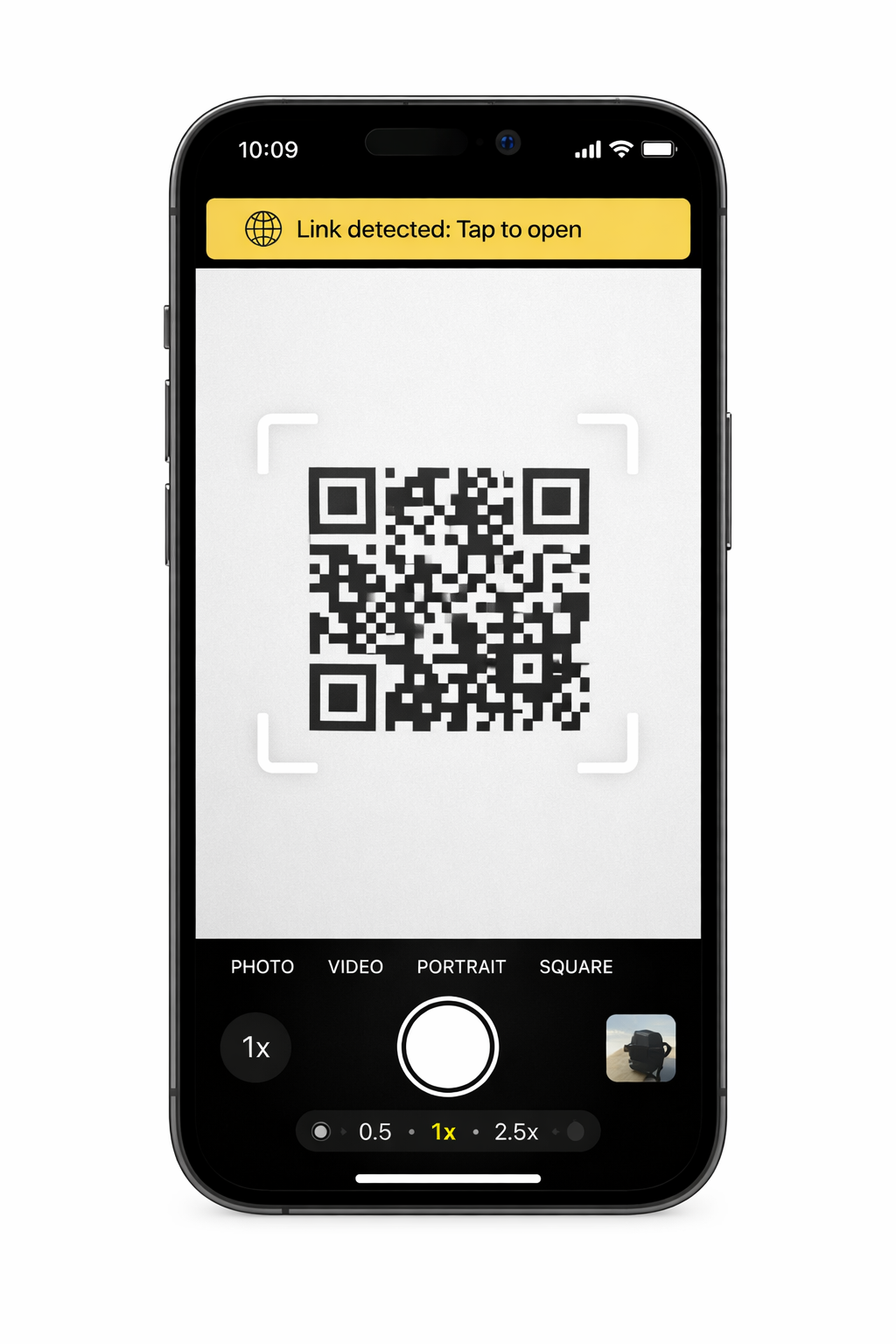
Ανοίξτε την εφαρμογή Κάμερα και στρέψτε την προς το QR code. Εμφανίζεται ένα banner στο πάνω μέρος της οθόνης. Πατήστε το. Αυτό είναι όλο. Η Apple πρόσθεσε εγγενή σάρωση QR στο iOS 11 (Σεπτέμβριος 2017), οπότε κάθε iPhone από το 5s και μετά την υποστηρίζει από το κουτί.
Ανοίξτε την εφαρμογή Κάμερα (την προεπιλεγμένη, όχι κάποια κάμερα τρίτων).
Κρατήστε το τηλέφωνό σας ώστε το QR code να είναι ορατό στο σκόπευτρο. Δεν χρειάζεται να βγάλετε φωτογραφία.
Εμφανίζεται ένα κίτρινο banner στο πάνω μέρος της οθόνης που δείχνει τον σύνδεσμο.
Πατήστε το banner για να τον ανοίξετε.
Χρήση του Code Scanner από το Κέντρο Ελέγχου
Αν η εφαρμογή Κάμερα δεν ανιχνεύει τον κωδικό, δοκιμάστε τον ειδικό Code Scanner.
Ανοίξτε το Κέντρο Ελέγχου σύροντας προς τα κάτω από την πάνω δεξιά γωνία της οθόνης σας (ή σύροντας προς τα πάνω από το κάτω μέρος σε παλαιότερα iPhone με κουμπί Home).
Πατήστε το εικονίδιο Code Scanner (μοιάζει με QR code μέσα σε σκόπευτρο).
Στρέψτε το τηλέφωνό σας προς το QR code. Ο σύνδεσμος ανοίγει αυτόματα.
Αν δεν βλέπετε το Code Scanner στο Κέντρο Ελέγχου, προσθέστε το μέσω Ρυθμίσεις > Κέντρο Ελέγχου και πατήστε το πράσινο εικονίδιο συν δίπλα στο Code Scanner.
Απαιτήσεις
iPhone με iOS 11 ή νεότερο (κυκλοφόρησε Σεπτέμβριο 2017)
Η σάρωση QR είναι ενεργοποιημένη από προεπιλογή, αλλά μπορείτε να επαληθεύσετε στις Ρυθμίσεις > Κάμερα > Σάρωση QR Codes
Για οδηγίες ειδικές για κάθε συσκευή, συμπεριλαμβανομένων του Κέντρου Ελέγχου, του Live Text και λεπτομερειών για εκδόσεις iOS, δείτε τον οδηγό μας για σάρωση σε iPhone και Android.
Πώς να Σαρώσετε ένα QR Code σε Android
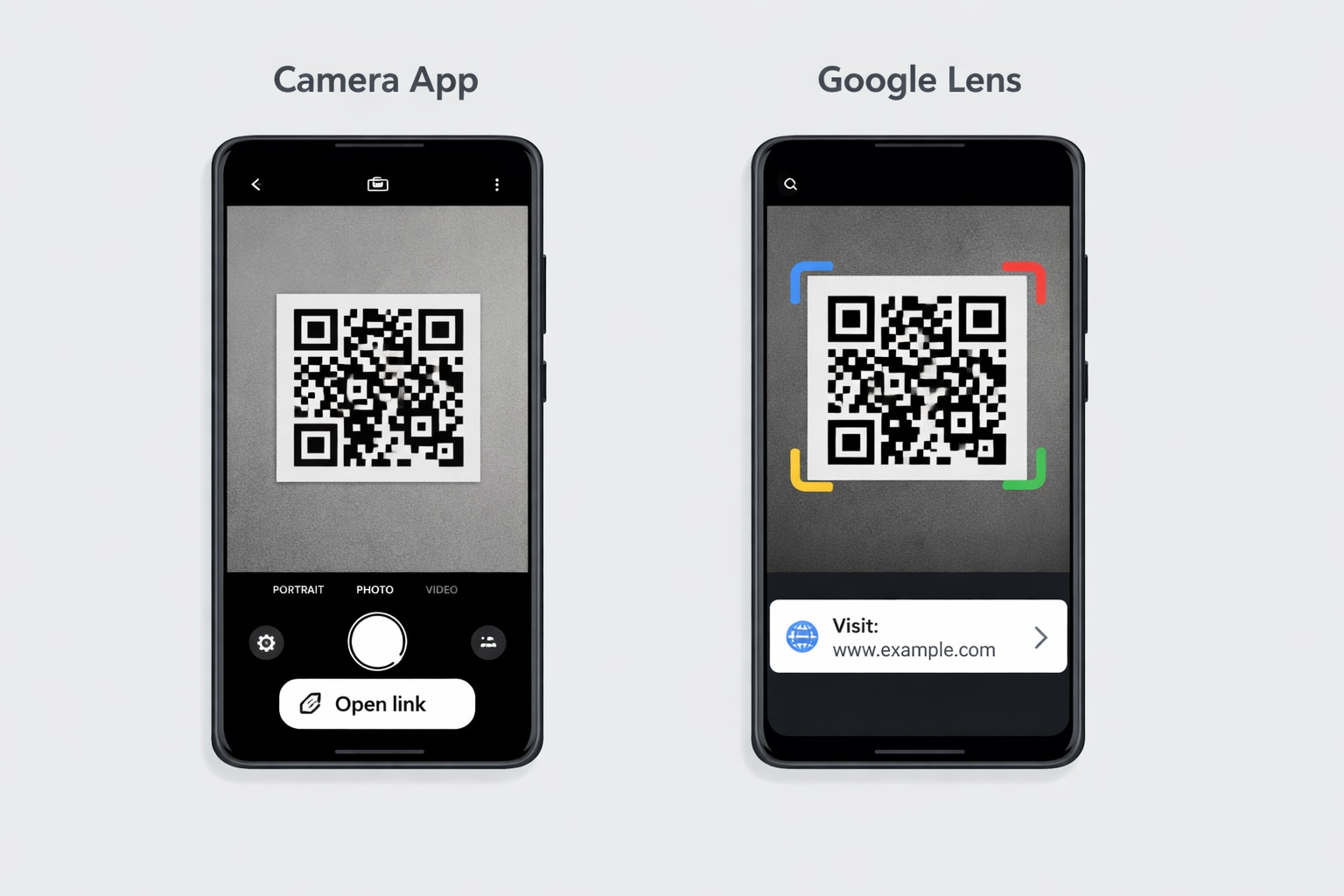
Ανοίξτε την εφαρμογή Κάμερα, στρέψτε την προς το QR code και πατήστε τον σύνδεσμο που εμφανίζεται. Η εγγενής σάρωση QR έγινε συνεπής στους περισσότερους κατασκευαστές Android με το Android 9 Pie (κυκλοφόρησε Αύγουστο 2018). Αν το τηλέφωνό σας τρέχει Android 9 ή νεότερο, η προεπιλεγμένη εφαρμογή Κάμερα θα πρέπει να ανιχνεύει αυτόματα τα QR codes.
Ανοίξτε την εφαρμογή Κάμερα.
Στρέψτε την προς το QR code. Κρατήστε σταθερά για ένα δευτερόλεπτο.
Εμφανίζεται ένας σύνδεσμος ή popup στην οθόνη. Πατήστε για να ανοίξει.
Αν η κάμερά σας δεν ανιχνεύει τον κωδικό, έχετε δύο εναλλακτικές.
Χρήση του Google Lens
Το Google Lens είναι ενσωματωμένο στα περισσότερα τηλέφωνα Android και είναι ένα από τα πιο αξιόπιστα QR code scanner που υπάρχουν.
Ανοίξτε την εφαρμογή Google ή το Google Lens απευθείας.
Πατήστε το εικονίδιο κάμερας/Lens στη γραμμή αναζήτησης.
Στρέψτε το τηλέφωνό σας προς το QR code.
Το Lens αναγνωρίζει τον κωδικό και εμφανίζει τον σύνδεσμο. Πατήστε για να ανοίξει.
Σε πολλά τηλέφωνα Android, μπορείτε επίσης να αποκτήσετε πρόσβαση στο Google Lens απευθείας μέσα από την εφαρμογή Κάμερα. Αναζητήστε ένα μικρό εικονίδιο Lens στη διεπαφή της κάμερας.
Συντόμευση Samsung Quick Tile
Τα τηλέφωνα Samsung Galaxy διαθέτουν ειδικό QR scanner στον πίνακα Γρήγορων Ρυθμίσεων.
Σύρετε προς τα κάτω δύο φορές από το πάνω μέρος της οθόνης σας για να ανοίξετε τις Γρήγορες Ρυθμίσεις.
Αναζητήστε το πλακίδιο Σάρωση QR code. (Μπορεί να χρειαστεί να σύρετε αριστερά για να το βρείτε ή να πατήσετε το εικονίδιο μολυβιού/επεξεργασίας για να το προσθέσετε.)
Πατήστε το και στρέψτε την κάμερά σας προς τον κωδικό.
Σύγκριση Μεθόδων Σάρωσης
Μέθοδος | Λειτουργεί σε | Ιδανικό για | Σαρώνει από φωτογραφία; |
|---|---|---|---|
Εφαρμογή Κάμερα | iPhone (iOS 11+), περισσότερα Android (9+) | Φυσικά QR codes μπροστά σας | Όχι |
Code Scanner | iPhone (iOS 11+, μέσω Κέντρου Ελέγχου) | Όταν η εφαρμογή Κάμερα αποτυγχάνει | Όχι |
Google Lens | Android, iPhone (μέσω εφαρμογής Google) | Φυσικούς κωδικούς και αποθηκευμένες εικόνες | Ναι |
Παρατεταμένο πάτημα σε Φωτογραφίες | iPhone (iOS 16+, XS και νεότερο) | Στιγμιότυπα οθόνης και αποθηκευμένες εικόνες | Ναι |
Samsung Quick Tile | Samsung Galaxy (Android 9+) | Γρήγορη πρόσβαση μέσω συντόμευσης | Όχι |
Οποιαδήποτε συσκευή με browser | Στιγμιότυπα οθόνης, αποθηκευμένες εικόνες, παλαιότερα τηλέφωνα | Ναι |
Πώς να Σαρώσετε ένα QR Code από Στιγμιότυπο Οθόνης
Μπορείτε να σαρώσετε ένα QR code από στιγμιότυπο οθόνης ή αποθηκευμένη εικόνα χωρίς δεύτερη οθόνη. Η απάντηση είναι πιο απλή απ' ό,τι περιμένουν οι περισσότεροι.
Σε Android (Google Lens)
Ανοίξτε το στιγμιότυπο οθόνης ή τη φωτογραφία στην εφαρμογή Συλλογή ή Google Photos.
Πατήστε το εικονίδιο Google Lens (συνήθως στο κάτω μέρος της οθόνης στο Google Photos, ή αναζητήστε "Lens" στις επιλογές κοινοποίησης).
Το Lens ανιχνεύει το QR code στην εικόνα και εμφανίζει τον σύνδεσμο. Πατήστε για να ανοίξει.
Εναλλακτικά, ανοίξτε το Google Lens απευθείας, πατήστε το εικονίδιο εικόνας (συλλογή) και επιλέξτε το στιγμιότυπο οθόνης σας από εκεί.
Σε iPhone (iOS 16 και νεότερο)
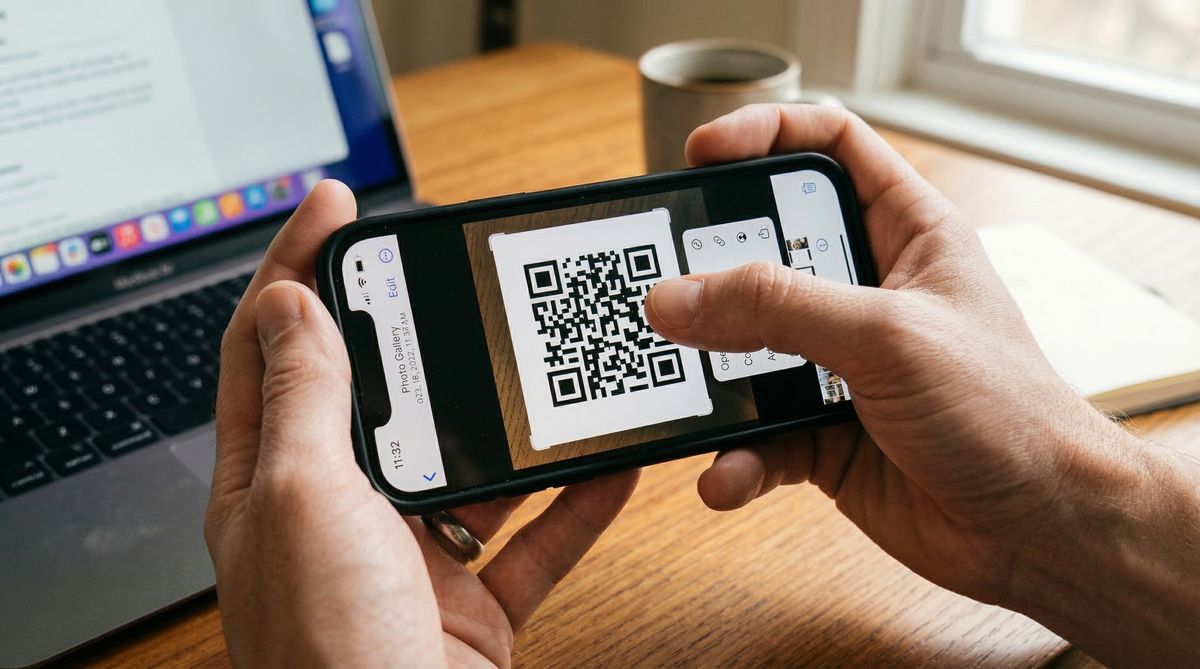
Ανοίξτε το στιγμιότυπο οθόνης στην εφαρμογή Φωτογραφίες.
Πατήστε και κρατήστε πατημένο το δάχτυλό σας πάνω στο QR code στην εικόνα.
Εμφανίζεται ένα αναδυόμενο μενού με την επιλογή Άνοιγμα στο Safari (ή τη σχετική ενέργεια).
Αυτό χρησιμοποιεί τη λειτουργία Live Text της Apple, διαθέσιμη σε iPhone XS και νεότερο με iOS 16 ή νεότερο.
Για παλαιότερα iPhone, ακολουθήστε διαφορετική προσέγγιση: ανοίξτε το Safari, μεταβείτε στο web scanner του FreeQR, ανεβάστε το στιγμιότυπο οθόνης σας και αυτό διαβάζει τον κωδικό για εσάς. Δεν απαιτείται εγκατάσταση εφαρμογής, λειτουργεί απευθείας στον browser σας.
Πώς να Σαρώσετε ένα QR Code που Βρίσκεται στην Οθόνη του Τηλεφώνου σας
Αν το QR code βρίσκεται στο ίδιο τηλέφωνο με το οποίο προσπαθείτε να σαρώσετε, δεν μπορείτε να στρέψετε την κάμερα στη δική σας οθόνη. Δείτε πώς να το αντιμετωπίσετε.
Σε Android
Το Google Lens από τη συλλογή σας είναι η πιο εύκολη μέθοδος.
Τραβήξτε στιγμιότυπο οθόνης του QR code (πατήστε ταυτόχρονα Λειτουργία + Μείωση Έντασης στα περισσότερα τηλέφωνα Android).
Ανοίξτε το Google Lens και πατήστε το εικονίδιο εικόνας/συλλογή.
Επιλέξτε το στιγμιότυπο οθόνης. Το Lens διαβάζει τον κωδικό και εμφανίζει τον σύνδεσμο.
Ορισμένα τηλέφωνα Android σας επιτρέπουν επίσης να πατήσετε παρατεταμένα σε μια εικόνα QR code στον browser ή στην εφαρμογή μηνυμάτων σας και να επιλέξετε "Άνοιγμα συνδέσμου" ή "Αναζήτηση με Google Lens" απευθείας από το μενού περιβάλλοντος.
Σε iPhone
Τραβήξτε στιγμιότυπο οθόνης του QR code (πατήστε ταυτόχρονα Πλαϊνό Κουμπί + Αύξηση Έντασης).
Ανοίξτε το στιγμιότυπο οθόνης στις Φωτογραφίες.
Πατήστε και κρατήστε πατημένο πάνω στο QR code. Εμφανίζεται ένα μενού με τον σύνδεσμο.
Η μέθοδος διαίρεσης οθόνης
Αν προτιμάτε να μη βγάλετε στιγμιότυπο οθόνης:
Σε Android: Ανοίξτε την εφαρμογή με το QR code σε λειτουργία διαίρεσης οθόνης (παρατεταμένο πάτημα στην εφαρμογή στις πρόσφατες εφαρμογές και επιλέξτε "Διαίρεση οθόνης"). Ανοίξτε την Κάμερα ή το Google Lens στο άλλο μισό και σαρώστε.
Σε iPad: Χρησιμοποιήστε το Slide Over ή το Split View για να τοποθετήσετε το QR code και την εφαρμογή Κάμερα δίπλα-δίπλα.
Αυτό λειτουργεί καλά σε tablet και μεγαλύτερα τηλέφωνα. Σε μικρότερες οθόνες, το QR code μπορεί να είναι πολύ μικρό για αξιόπιστη σάρωση σε διαιρεμένη προβολή.
Τι Κάνετε αν η Κάμερα Δεν Σαρώνει;
Οι πιο συνηθισμένες αιτίες είναι η απόσταση, ο φωτισμός, ο βρώμικος φακός ή ένας κατεστραμμένος κωδικός. Αν έχετε δοκιμάσει τα παραπάνω βήματα και ο κωδικός εξακολουθεί να μη σαρώνεται, ακολουθήστε αυτές τις λύσεις με τη σειρά.
[IMAGE_SLOT_4]
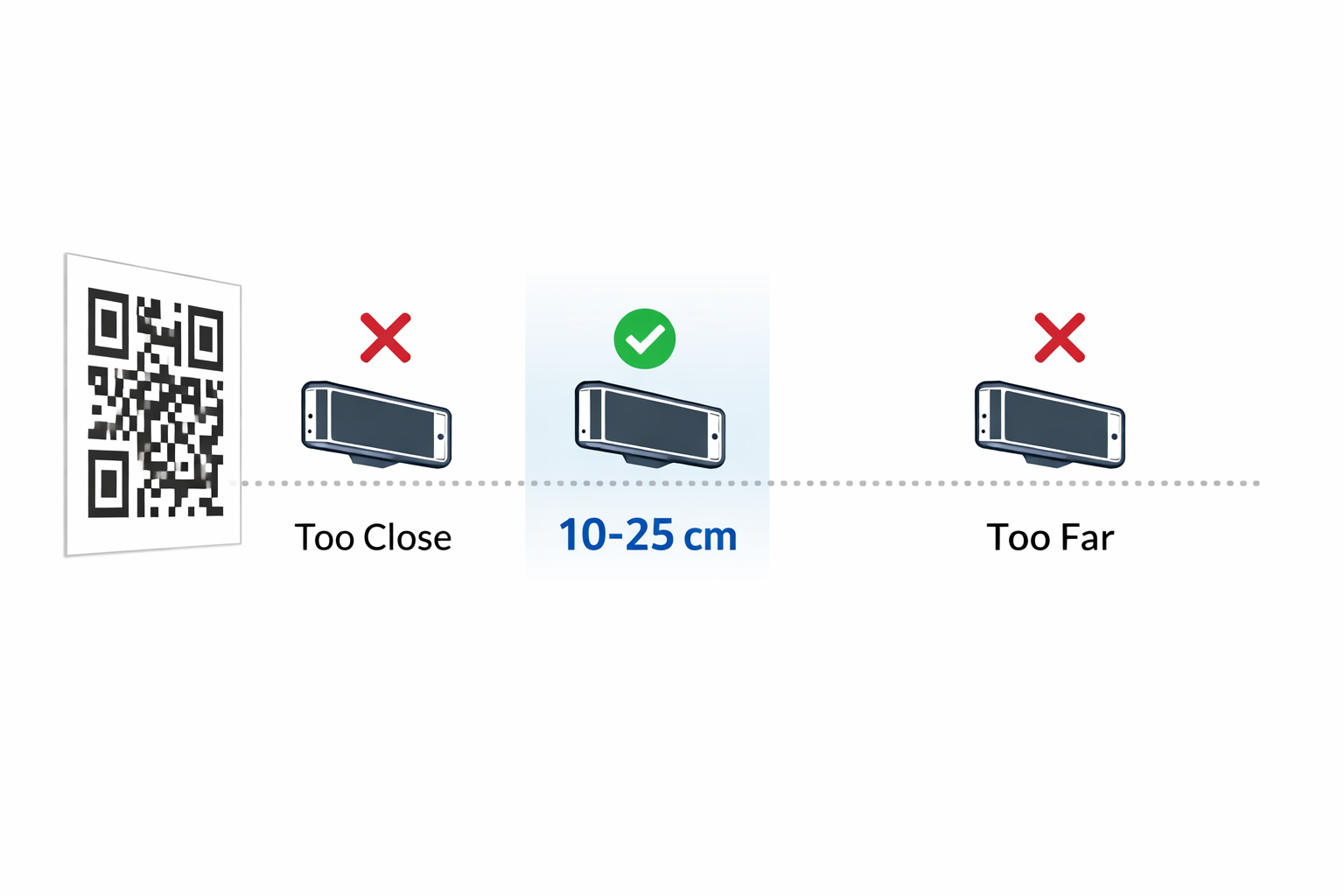
Ελέγξτε την απόστασή σας. Κρατήστε το τηλέφωνό σας 15 με 30 εκατοστά από το QR code. Πολύ κοντά και η κάμερα δεν μπορεί να εστιάσει. Πολύ μακριά και ο κωδικός είναι πολύ μικρός για ανάγνωση. Ένας χρήσιμος κανόνας: η απόσταση σάρωσης δεν πρέπει να υπερβαίνει 10 φορές το πλάτος του QR code. Ένας κωδικός 2,5 εκ., για παράδειγμα, πρέπει να σαρωθεί από 25 εκ. ή πιο κοντά.
Βελτιώστε τον φωτισμό. Τα QR codes χρειάζονται αρκετή αντίθεση μεταξύ σκοτεινών και φωτεινών περιοχών. Αν βρίσκεστε σε χαμηλό φωτισμό, ανάψτε ένα κοντινό φως ή χρησιμοποιήστε τον φακό ενός άλλου τηλεφώνου για να φωτίσετε τον κωδικό.
Καθαρίστε τον φακό της κάμερας. Ένας λερωμένος φακός ή με δαχτυλιές είναι ένας από τους πιο συνηθισμένους (και πιο παραβλεπόμενους) λόγους αποτυχίας σάρωσης. Σκουπίστε τον με ένα μαλακό πανί.
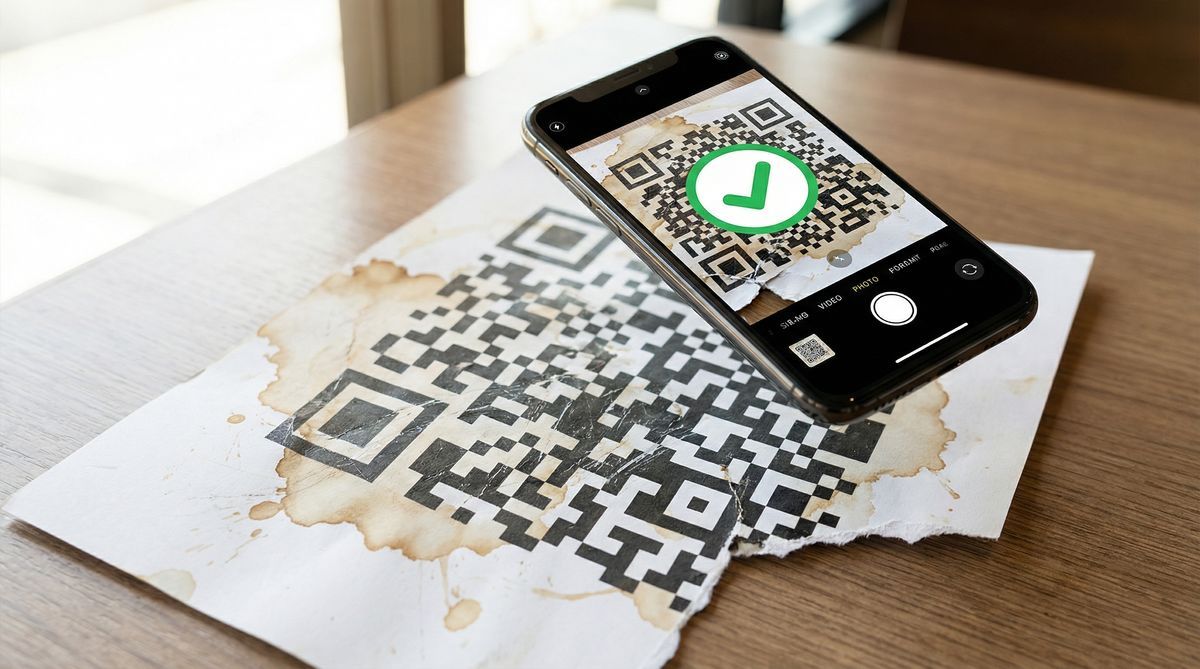
Ελέγξτε για ζημιά ή χαμηλή αντίθεση. Αν το QR code είναι ξεθωριασμένο, μερικώς σκισμένο ή τυπωμένο με χαμηλή αντίθεση (ανοιχτό γκρι σε λευκό, για παράδειγμα), ο scanner μπορεί να δυσκολευτεί. Τα QR codes χρησιμοποιούν διόρθωση σφαλμάτων Reed-Solomon που μπορεί να ανακτήσει κάποια ζημιά, από 7% στο Επίπεδο L έως 30% στο Επίπεδο H, σύμφωνα με το πρότυπο ISO/IEC 18004. Αλλά σοβαρή φθορά ή πολύ χαμηλή αντίθεση ξεπερνούν αυτά τα όρια και καθιστούν τον κωδικό μη αναγνώσιμο.
Δοκιμάστε το Google Lens ή ένα web scanner. Αν η προεπιλεγμένη εφαρμογή Κάμερα αποτυγχάνει συστηματικά, το Google Lens τείνει να είναι πιο ανεκτικό. Στο iPhone, ο Code Scanner στο Κέντρο Ελέγχου είναι συχνά πιο ευαίσθητος από την κανονική εφαρμογή Κάμερα. Μπορείτε επίσης να χρησιμοποιήσετε τον web scanner του FreeQR από οποιονδήποτε browser, ανεβάστε μια φωτογραφία ή στιγμιότυπο οθόνης του κωδικού και αυτός τον αποκωδικοποιεί αμέσως.
Γρήγορος Οδηγός Αντιμετώπισης Προβλημάτων
Πρόβλημα | Λύση |
|---|---|
Η κάμερα δεν ανιχνεύει τον κωδικό | Κρατήστε το τηλέφωνο 15-30 εκ. μακριά |
Ο κωδικός δεν εστιάζει | Απομακρυνθείτε, καθαρίστε τον φακό |
Δεν συμβαίνει τίποτα κατά τη σάρωση | Ελέγξτε Ρυθμίσεις > Κάμερα > Σάρωση QR Codes (iPhone) |
Ο κωδικός είναι πολύ ξεθωριασμένος ή κατεστραμμένος | Δοκιμάστε Google Lens ή τον web scanner του FreeQR |
Χαμηλός φωτισμός | Χρησιμοποιήστε τον φακό ενός άλλου τηλεφώνου για να φωτίσετε τον κωδικό |
Τι Συμβαίνει Μετά τη Σάρωση ενός QR Code;
Το τηλέφωνό σας αποκωδικοποιεί το μοτίβο ασπρόμαυρων τετραγώνων και εκτελεί την κατάλληλη ενέργεια, συνήθως ανοίγοντας έναν σύνδεσμο στον browser. Η όλη διαδικασία διαρκεί λιγότερο από ένα δευτερόλεπτο. Η κάμερα του τηλεφώνου σας καταγράφει την εικόνα, χρησιμοποιεί τα τρία μεγάλα τετράγωνα μοτίβα αναγνώρισης στις γωνίες για να καθορίσει τον προσανατολισμό, διαβάζει τα κωδικοποιημένα modules δεδομένων, εφαρμόζει διόρθωση σφαλμάτων και δρομολογεί το αποτέλεσμα στη σωστή εφαρμογή.
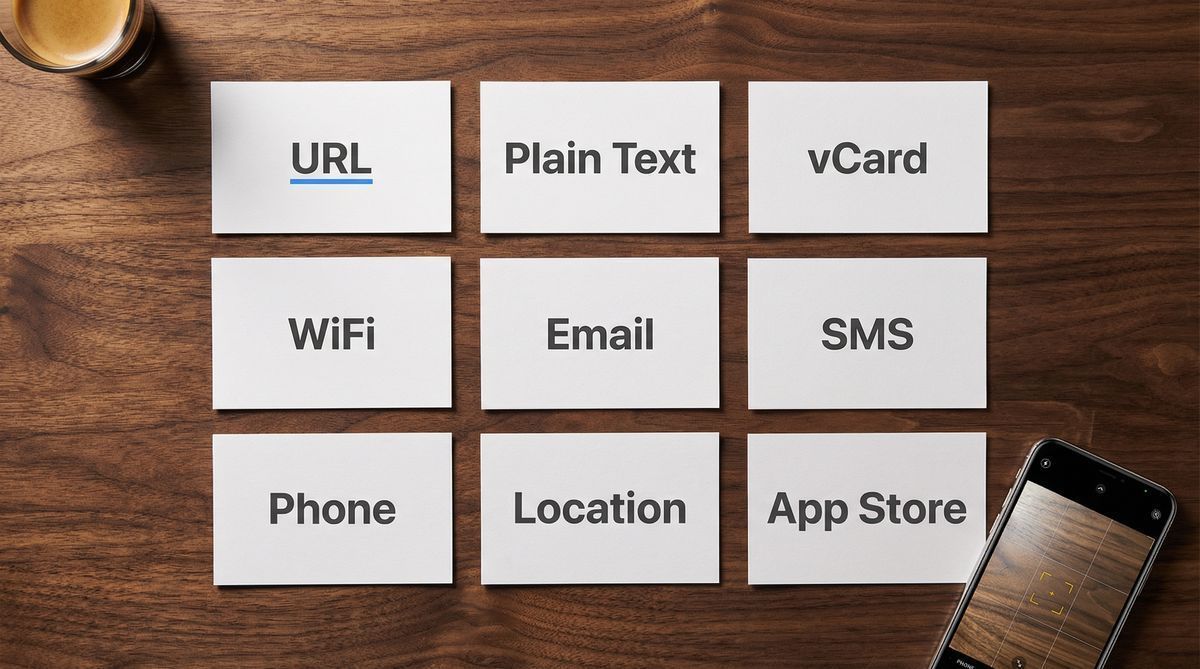
Αλλά τα QR codes μπορούν να ενεργοποιήσουν και άλλες ενέργειες: προσθήκη επαφής στο τηλέφωνό σας, σύνδεση σε Wi-Fi, άνοιγμα μιας εφαρμογής ή εμφάνιση απλού κειμένου. Για πλήρη εξήγηση του τρόπου με τον οποίο τα QR codes αποθηκεύουν και κωδικοποιούν δεδομένα, δείτε τον οδηγό μας για το τι είναι ένα QR code και πώς λειτουργεί.
Ορισμένα QR codes οδηγούν σε ειδικές landing pages σχεδιασμένες για επισκέπτες κινητών, με μενού, στοιχεία επικοινωνίας, συνδέσμους και άλλα. Αυτά δημιουργούνται με δυναμικά QR codes, τα οποία μπορούν να ενημερωθούν μετά την εκτύπωση και καταγράφουν κάθε σάρωση.
Συχνές Ερωτήσεις
Χρειάζομαι εφαρμογή για να σαρώσω ένα QR code;
Όχι. Κάθε iPhone με iOS 11 ή νεότερο (κυκλοφόρησε Σεπτέμβριο 2017) και τα περισσότερα τηλέφωνα Android με Android 9 ή νεότερο (κυκλοφόρησε Αύγουστο 2018) μπορούν να σαρώσουν QR codes χρησιμοποιώντας την ενσωματωμένη εφαρμογή Κάμερα. Δεν χρειάζεται ξεχωριστή λήψη. Ουσιαστικά όλα τα smartphone που πωλήθηκαν μετά το 2019 περιλαμβάνουν εγγενή σάρωση QR. Για μια πιο αναλυτική ματιά στο γιατί οι εφαρμογές scanner εξακολουθούν να υπάρχουν και τα προβλήματα που μπορούν να προκαλέσουν, δείτε χρειάζεστε εφαρμογή QR code scanner.
Πού βρίσκεται το QR code scanner στο τηλέφωνό μου;
Στο iPhone, βρίσκεται στην εφαρμογή Κάμερα. Απλά ανοίξτε την Κάμερα και στρέψτε την προς τον κωδικό. Μπορείτε επίσης να προσθέσετε το Code Scanner στο Κέντρο Ελέγχου μέσω Ρυθμίσεων. Στο Android, ανοίξτε την εφαρμογή Κάμερα ή χρησιμοποιήστε το Google Lens μέσω της εφαρμογής Google.
Μπορώ να σαρώσω ένα QR code από φωτογραφία ή στιγμιότυπο οθόνης;
Ναι. Στο Android, ανοίξτε την εικόνα στο Google Photos και πατήστε το εικονίδιο Google Lens. Στο iPhone με iOS 16 ή νεότερο, ανοίξτε την εικόνα στις Φωτογραφίες και πατήστε παρατεταμένα στο QR code. Και οι δύο μέθοδοι ανιχνεύουν τον κωδικό και σας δίνουν τον σύνδεσμο χωρίς να χρειάζεται δεύτερη συσκευή.
Είναι ασφαλές να σαρώνετε QR codes;
Η σάρωση ενός QR code από μόνη της είναι ασφαλής. Ο κωδικός απλά περιέχει δεδομένα, συνήθως ένα URL. Ο κίνδυνος είναι ο ίδιος με το να πατήσετε οποιονδήποτε άγνωστο σύνδεσμο: ο προορισμός θα μπορούσε να είναι ένας ιστότοπος phishing ή κακόβουλη λήψη. Πριν πατήσετε, ελέγξτε το URL που εμφανίζεται στην οθόνη. Αν φαίνεται άγνωστο ή ύποπτο, μην το ανοίξετε.
Γιατί δεν σαρώνει το τηλέφωνό μου ένα QR code;
Οι πιο συνηθισμένοι λόγοι είναι: κρατάτε το τηλέφωνο πολύ κοντά ή πολύ μακριά (η ιδανική απόσταση είναι 15-30 εκ.), κακός φωτισμός, βρώμικος φακός κάμερας ή κατεστραμμένος κωδικός ή κωδικός με χαμηλή αντίθεση. Τα QR codes μπορούν να ανεχτούν κάποια ζημιά χάρη στη διόρθωση σφαλμάτων Reed-Solomon (έως 30% στο υψηλότερο επίπεδο, σύμφωνα με το ISO/IEC 18004), αλλά σοβαρή φθορά ή αντανάκλαση θα εμποδίσουν τη σάρωση. Δοκιμάστε το Google Lens ή τον Code Scanner του iPhone στο Κέντρο Ελέγχου, καθώς τείνουν να είναι πιο ευαίσθητοι από την προεπιλεγμένη εφαρμογή Κάμερα.
Για μια πιο αναλυτική ματιά στο πώς τα QR codes αποθηκεύουν δεδομένα, ποιοι είναι οι διαφορετικοί τύποι και πότε θα επιλέγατε τον ένα τύπο αντί του άλλου, διαβάστε τον πλήρη οδηγό μας: Τι Είναι ένα QR Code; Ο Πλήρης Οδηγός για Αρχάριους.
Γράφτηκε από τον Andy Lee, Ειδικό Τεχνολογίας QR στο FreeQR. Το FreeQR βοηθά τους ανθρώπους να δημιουργούν δυναμικά QR codes με ενσωματωμένες landing pages και αναλυτικά στοιχεία σάρωσης. Μάθετε περισσότερα για εμάς.